1、打开PS,导入需要处理的树叶图片,并在图层面板下面“新建图层”

2、在工具栏中找到多边形套索工具里面的“套索工具”

3、设置套索工具的样式,并在图片中制作选区
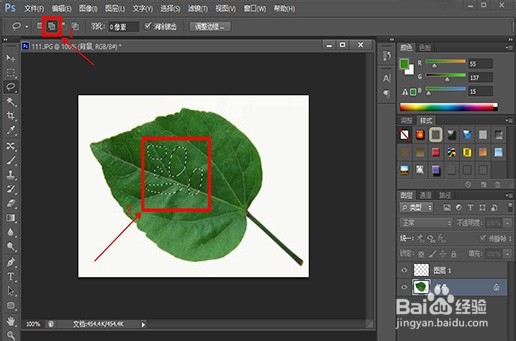
4、在“选择”菜单栏中找到“修改”里面的平滑,设置好半径并确认

5、在“前背景”中选择好颜色并填充,然后取消选取


6、点击图层下方的“fx”中的混合模式,“挖空”设置“浅”、调整“填充不透明度”,然后把“投影”勾上并确认

7、最后,树叶的水滴效果就做好了

1、1.打开PS,导入需要处理的树叶图片,并在图层面板下面“新建图层”
2.在工具栏中找到多边形套索工具里面的“套索工具”
3.设置套索工具的样式,并在图片中制作选区
4.在“选择”菜单栏中找到“修改”里面的平滑,设置好半径并确认
5.在“前背景”中选择好颜色并填充,然后取消选取
6.点击图层下方的“fx”中的混合模式,“挖空”设置“浅”、调整“填充不透明度”,然后把“投影”勾上并确认
7.最后,树叶的水滴效果就做好了
