Excel公式保护 密码保护公式防止修改

 时间:2026-04-21 21:29:10

1、如何才能锁住公式,避免大家误修改呢?

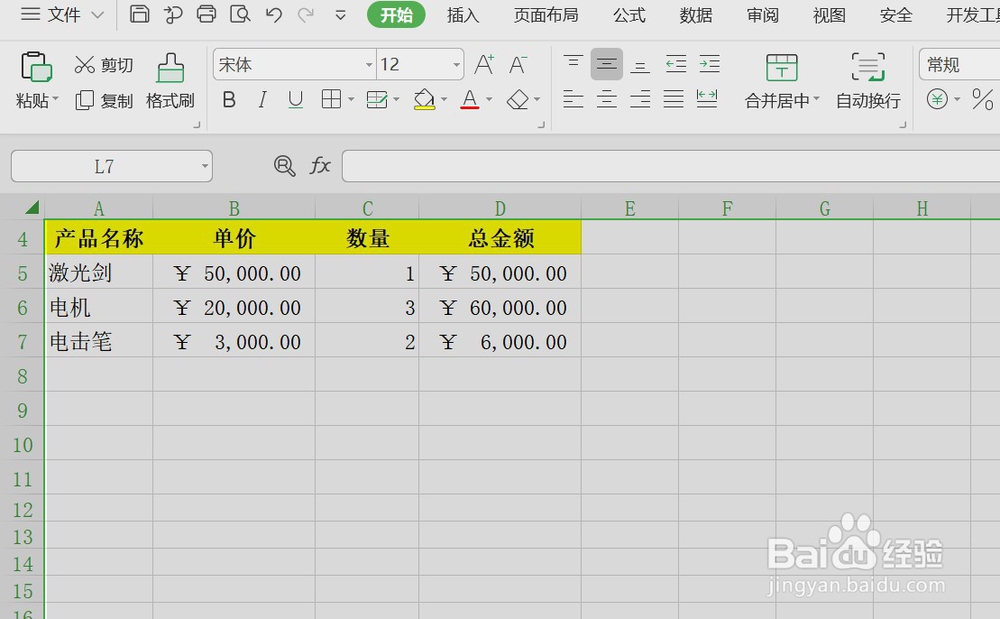
1,打开表格

2,全选整个工作表

Excel公式保护 密码保护公式防止修改

Excel公式保护 密码保护公式防止修改

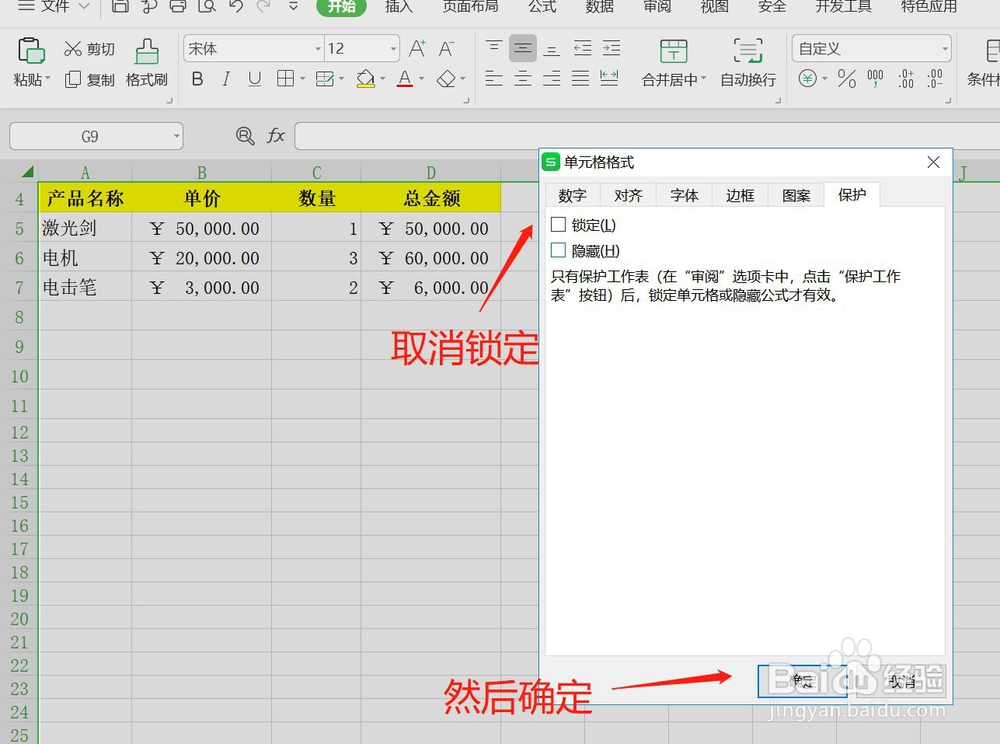
2、按Ctrl+1,调出【设置单元格格式】-【保护】→取消【锁定】前的√选,并【确定】。
Excel公式保护 密码保护公式防止修改

Excel公式保护 密码保护公式防止修改

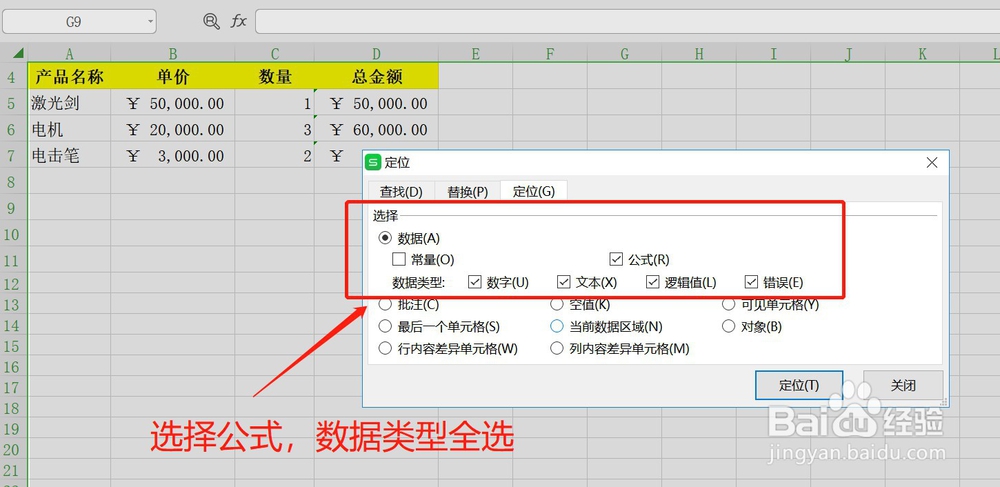
3、按Ctrl+G,调出【定位】窗口,并点选【定位条件】

在定位条件里选择【公式】,然后点【确定】
Excel公式保护 密码保护公式防止修改

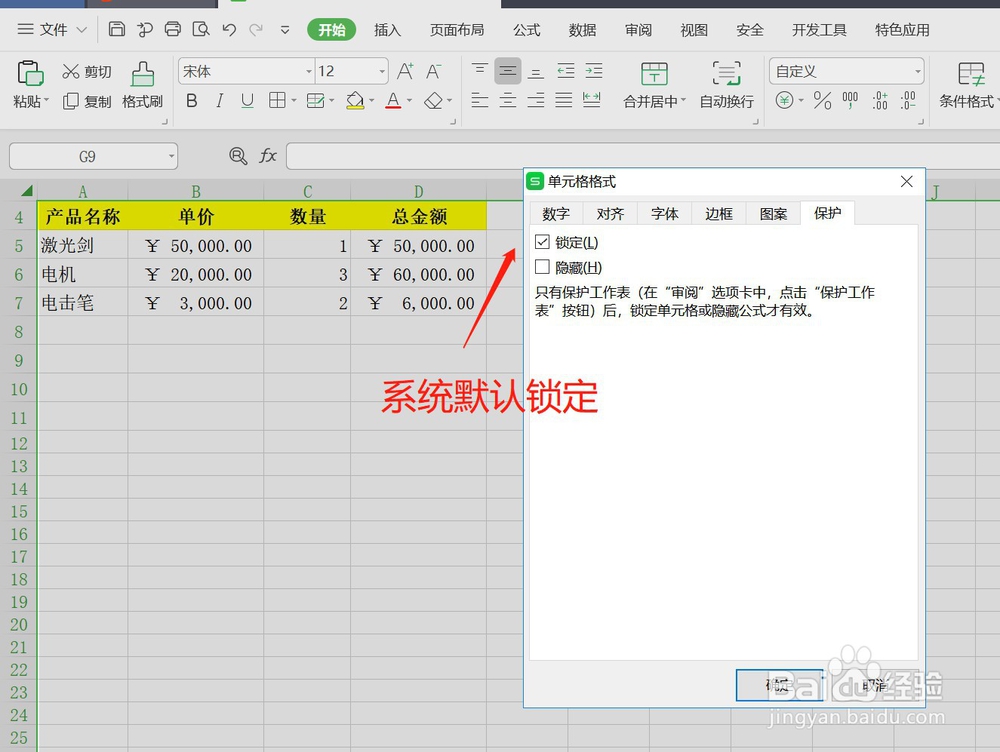
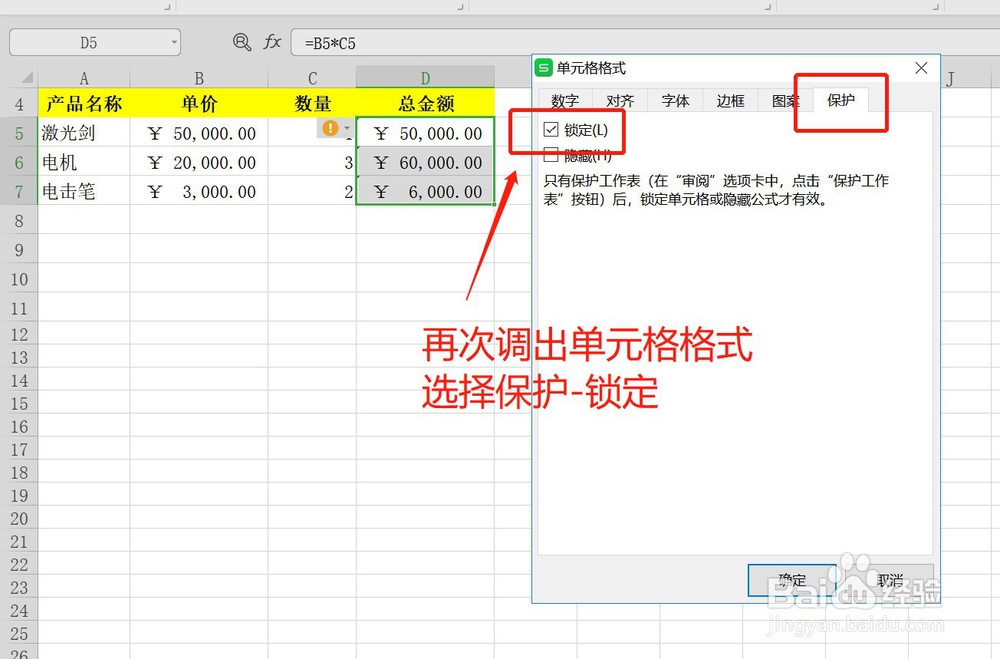
4、接着按Ctrl+1调出【设置单元格格式】,勾选【锁定】,然后点【确定】。
Excel公式保护 密码保护公式防止修改

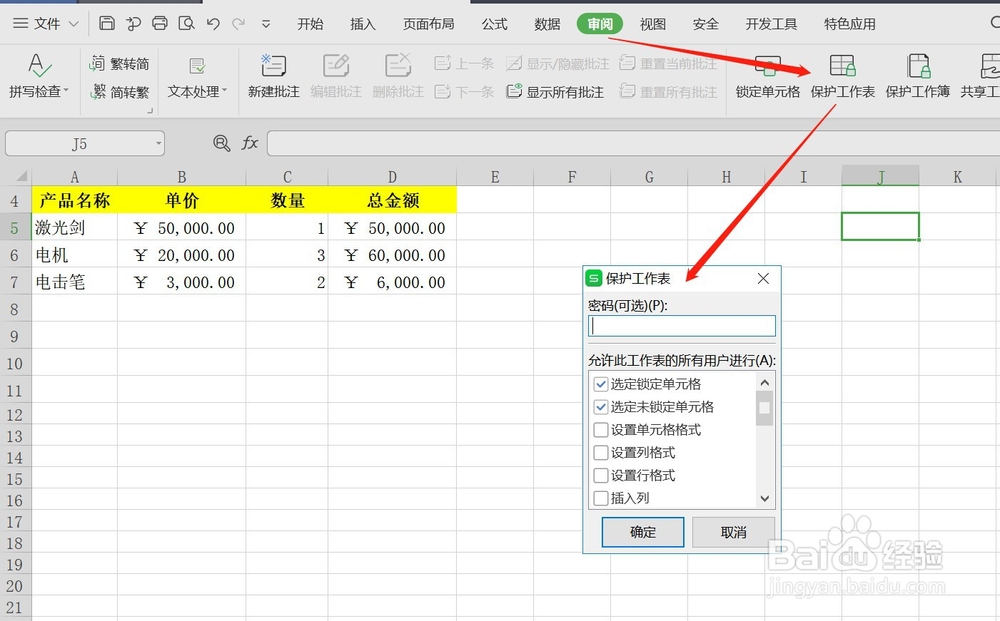
5、点击【审阅】→【保护工作表】,在弹出的窗口中输入密码,然后点【确定】。
Excel公式保护 密码保护公式防止修改

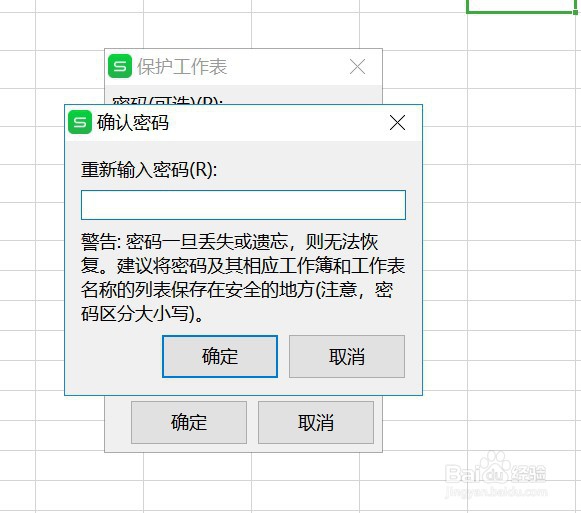
6、在弹出的窗口中再次输入一遍以确认密码,录好后,点击【确定】

Excel公式保护 密码保护公式防止修改

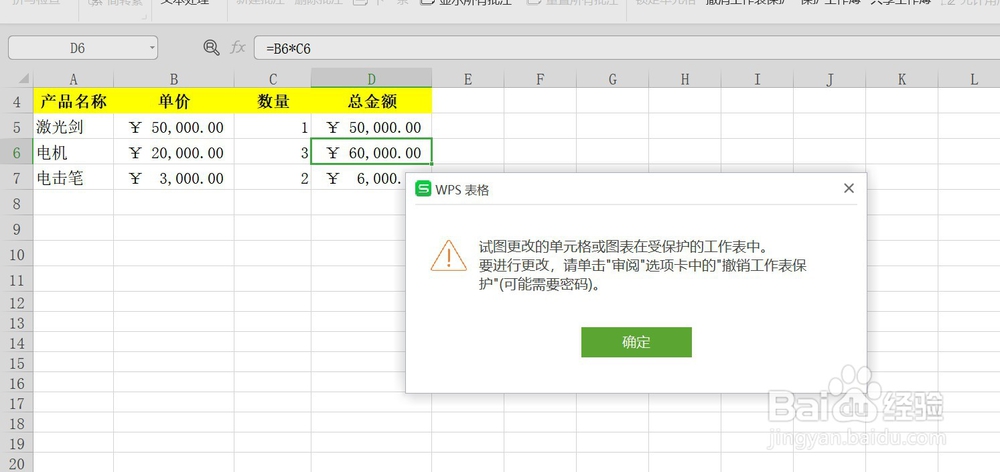
7、好了,这时你如果不小心点到有公式的地方就会弹出这么个东东,告诉你不能点哦
Excel公式保护 密码保护公式防止修改

  • 手把手教你使用中控考勤机之SSR系列(菜鸟篇)
  • 速卖通和出口通有什么区别?
  • 计算单元格中的字符个数方法技巧
  • NTFS分区的卷影副本配置和使
  • 如何对wps不同颜色的表格内容求和
  • 热门搜索
    我的青春我做主手抄报 三年级手抄报保护环境 小学生诚信手抄报 小学生反邪教手抄报 关于童话故事的手抄报 关于中秋的手抄报 关于爱国卫生的手抄报 古诗手抄报大全 四年级数学手抄报内容 小英雄手抄报