win7上如何使用svn客户端下载文件

 时间:2024-10-12 10:17:58

1、访问tortoisesvn的官网https://tortoisesvn.net/downloads.html,找到自己机器对应的版本,一般分32位和64位的,版本我们一般选择最新的吧。

win7上如何使用svn客户端下载文件

2、点击下载安装程序。

win7上如何使用svn客户端下载文件

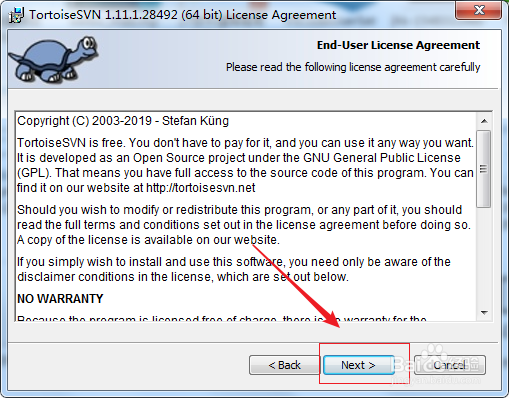
3、点击【Next】

win7上如何使用svn客户端下载文件

4、点击【Next】

win7上如何使用svn客户端下载文件

5、根据需要选择后,点击【Next】

win7上如何使用svn客户端下载文件

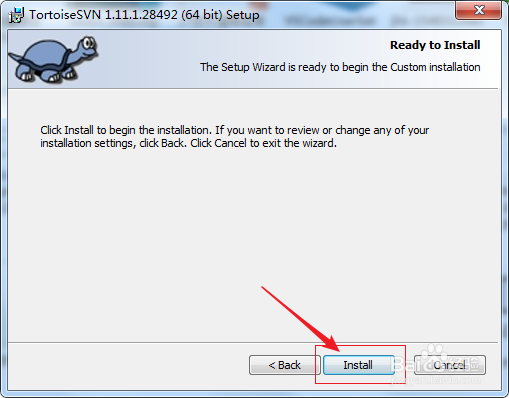
6、点击【Install】开始安装。

win7上如何使用svn客户端下载文件win7上如何使用svn客户端下载文件

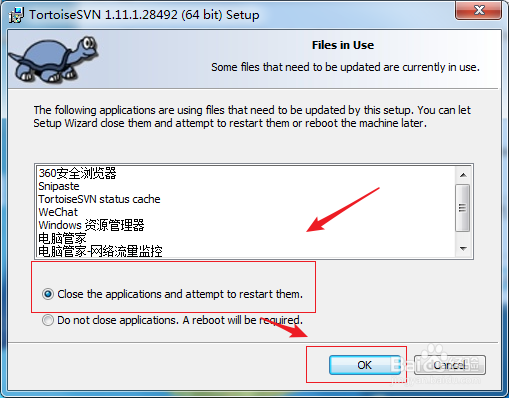
7、提示要求关闭相关的应用,选择关闭,需要手动关闭列表上提示的应用。可以根据提示的pid进行关闭。
win7上如何使用svn客户端下载文件

8、完成后点击【Finish】

win7上如何使用svn客户端下载文件

9、进入到需要下载的目录下,可提前新建。右键点击空白处,选择SVN Checkout

win7上如何使用svn客户端下载文件

10、选择远程svn地址,已经本地对应的目录地址,默认本地地址是上面进入的地址。

win7上如何使用svn客户端下载文件

11、输入用户名和密码后点击【OK】

win7上如何使用svn客户端下载文件

12、我们可以看到.svn文件和一个我们下载的文件目录了,文件图标左下有一个打钩的绿色小图标,表示现在已经处在版本控制下了。

win7上如何使用svn客户端下载文件
  • 如何批量打印快速
  • CODESOFT中怎样创建变量数据源?
  • 分享execl中把表格内容打印到一张纸上的操作
  • excel文件如何设置小数点后面的显示位数
  • win7默认程序设置
  • 热门搜索
    美丽校园手抄报 珍惜生命的手抄报 新型冠状病毒的手抄报 老师您辛苦了手抄报 美丽的祖国手抄报 关于诗的手抄报 食品卫生手抄报 法律知识手抄报 鲁滨逊漂流记手抄报 端午节手抄报内容30字