1、首先点击连接线工具,在工作空间中画一条连接线。连接线的图标位于下图的红色箭头指示处。
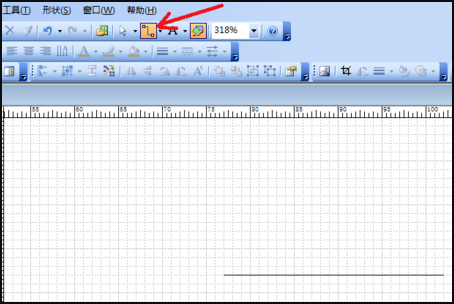
2、将鼠标指针移动到连接线上,双击鼠标左键,出现文本输入框,在文本框里输入文字。

3、输入文字后,鼠标左键点击工作空间的其他的空白处,则输入文字完毕。效果如下图所示。
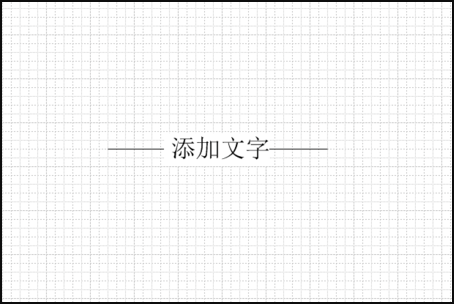
4、切换到指针工具后,点击文字,可以看到文字中间有个黄色的小方块。
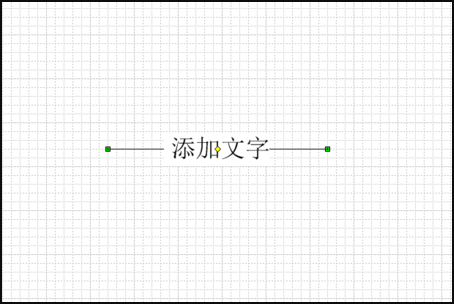
5、鼠标左键点击黄色小方块,沿着连接线进行左右移动,可以改变文字在连接线上的位置。向右移动的效果如下图所示。

时间:2026-04-24 22:19:29
1、首先点击连接线工具,在工作空间中画一条连接线。连接线的图标位于下图的红色箭头指示处。
2、将鼠标指针移动到连接线上,双击鼠标左键,出现文本输入框,在文本框里输入文字。
3、输入文字后,鼠标左键点击工作空间的其他的空白处,则输入文字完毕。效果如下图所示。
4、切换到指针工具后,点击文字,可以看到文字中间有个黄色的小方块。
5、鼠标左键点击黄色小方块,沿着连接线进行左右移动,可以改变文字在连接线上的位置。向右移动的效果如下图所示。
