1、首先,选择开始菜单"文件资源管理器"项

2、接着展开"资源管理器"左侧文件夹树形目录
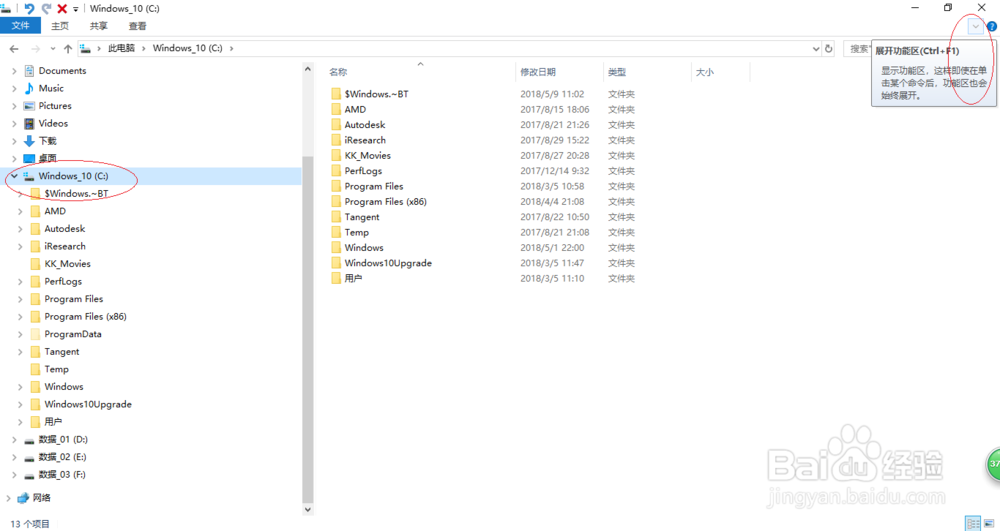
3、选择"Windows_10(C:)"驱动器,点击功能区右侧向下箭头展开功能区

4、选择"查看"标签

5、点击"高级设置→文件和文件夹→显示隐藏的文件、文件夹和驱动器"单选框,取消勾选"隐藏受保护的操作系统文件(推荐)"复选框

6、完成设置,本例到此谢谢关注

时间:2026-04-23 04:33:58
1、首先,选择开始菜单"文件资源管理器"项
2、接着展开"资源管理器"左侧文件夹树形目录
3、选择"Windows_10(C:)"驱动器,点击功能区右侧向下箭头展开功能区
4、选择"查看"标签
5、点击"高级设置→文件和文件夹→显示隐藏的文件、文件夹和驱动器"单选框,取消勾选"隐藏受保护的操作系统文件(推荐)"复选框
6、完成设置,本例到此谢谢关注
