格式刷可以快速的将目标单元格的格式刷成与其他单元格格式一样,是一个使用频率较高的命令,本教程的方法同样适用于Office word 和PPT。

工具/原料
以Excel2013为例
方法/步骤
1. 本教程以新建的Excel文档为例,双击打开新建的Excel文档。

2. 教程以A1,B1和C1单元格为所需要的最终格式为例,将A4,B4和C4作为目标单元格,即需要编辑的单元格。

3. 格式刷一次使用法:以将A4单元格刷成A1单元格格式为例
3.1 首先选中A1单元格;
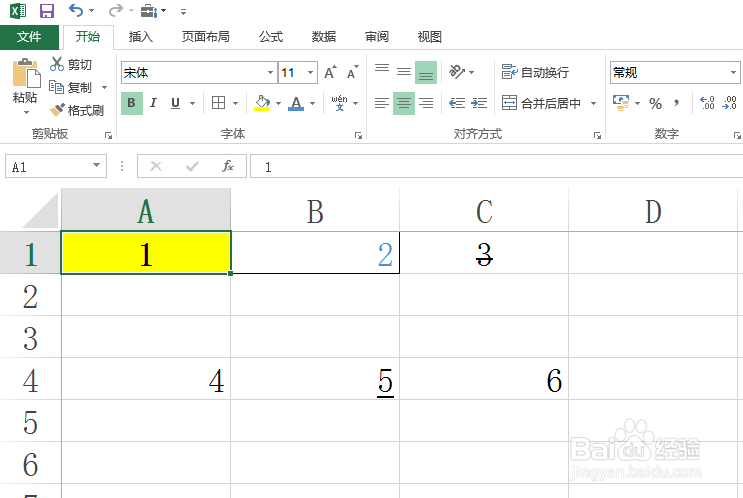
3.2 点击菜单栏中的开始,找到格式刷命令按钮,鼠标左键单击一下。

3.3 然后鼠标左键单击一下A4单元格即可实现,A4单元格继承A1单元格格式。

4. 格式刷连续使用法:以将B4和C4单元格刷成C1单元格格式为例。
4.1 首先选中C1单元格;

4.2 然后鼠标左键双击格式刷命令按钮。

4.3 逐一选择B4和C4单元格即可,此方法主要针对于目标单元格为不连续单元格格式。此时会一直处于格式刷命令下,若想退出格式刷,点击键盘上的ESC键即可。
PS:当然也可以框选B4和C4单元格,以实现格式刷效果。

注意事项
如果对您有点帮助,请帮忙点个赞再走,谢谢!
