1、首先我们为了在文档中快速添加开头空格,我们需要打开我们的电脑,进入电脑桌面,启动我们电脑桌面的word软件,然后打开我们要添加空格的文档。
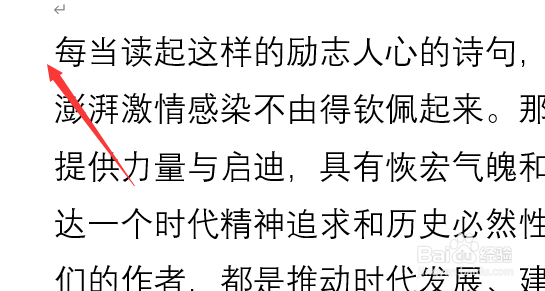
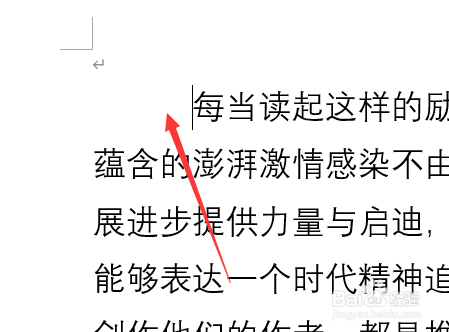
2、在这个要处理的文档中,我们首先需要做的是在文档开头的地方,先连续按下几个空格键,如图所示。
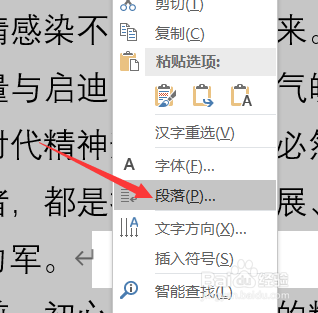
3、在文档开头敲击几个空格之后,我们需要做的是按住键盘上的”CTRL+A”,全选此文档,然后点击鼠标右键,点击选项中的“段落”,如图所示。
4、最后我们需要在弹出的对话框内,找到“特殊值”这一列,点击选择菜单中的“首行”,然后再缩进值中输入为2字符,点击“确定”即可。

1、首先启动电脑中的word软件,打开一篇你要处理的文档
然后要在文章的开头输入几个空格
之后按住”CTRL+A”,全选此文档右键点击选择“段落”
之后在弹出的对话框中,设置首行缩进,缩进值为2字符,点击确定即可
