Firefox浏览器怎么设置关闭时自动清除历史记录

 时间:2026-04-26 00:18:17

1、首先打开火狐浏览器,点击右上角的更多按钮。
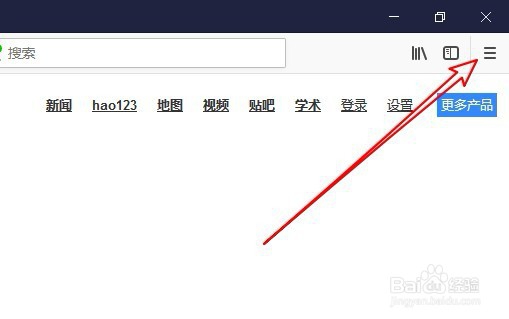
Firefox浏览器怎么设置关闭时自动清除历史记录

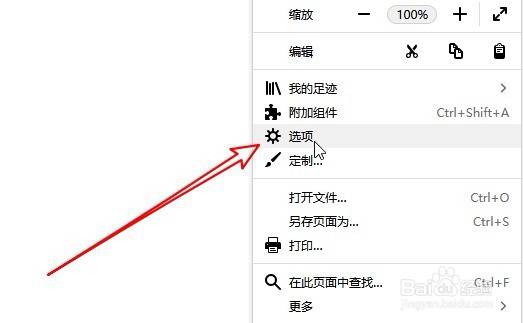
2、然后再弹出的下拉菜单中,点击选项的菜单项。

Firefox浏览器怎么设置关闭时自动清除历史记录

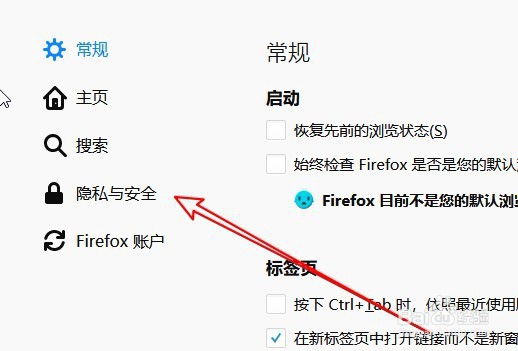
3、接下来在打开的页面中,点击隐私与安全的菜单项。

Firefox浏览器怎么设置关闭时自动清除历史记录

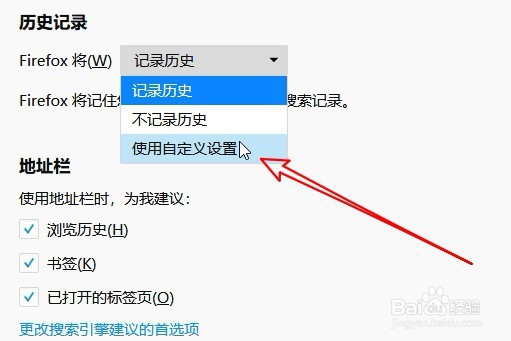
4、在右侧窗口中点击firefox将下拉按钮,选择使用自定义设置的菜单项。

Firefox浏览器怎么设置关闭时自动清除历史记录

5、然后在页面中找到在firefox关闭时清除历史记录的设置项。

Firefox浏览器怎么设置关闭时自动清除历史记录

6、勾选该设置项前面的复选框,然后点击后面的设置按钮。

Firefox浏览器怎么设置关闭时自动清除历史记录

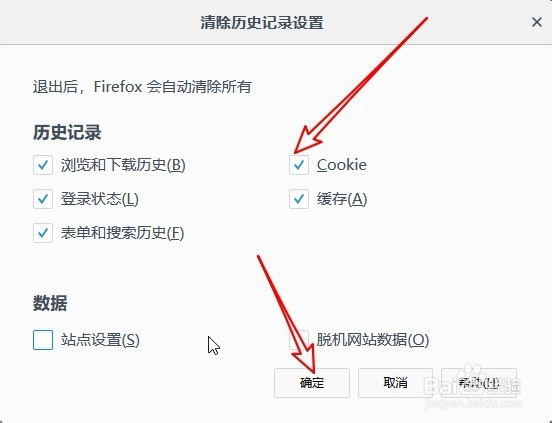
7、接下来在打开的设置窗口中勾选要清除的项目,然后点击确定按钮就可以了。

Firefox浏览器怎么设置关闭时自动清除历史记录

8、总结:

1、首先打开火狐浏览器,点击右上角的更多按钮。

2、然后再弹出的下拉菜单中,点击选项的菜单项。
3、接下来在打开的页面中,点击隐私与安全的菜单项。
4、在右侧窗口中点击firefox将下拉按钮,选择使用自定义设置的菜单项。
5、然后在页面中找到在firefox关闭时清除历史记录的设置项。
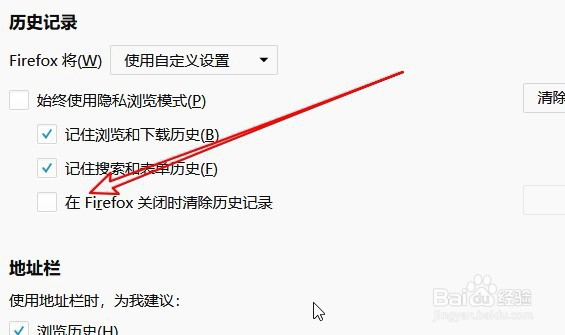
6、勾选该设置项前面的复选框,然后点击后面的设置按钮。

7、接下来在打开的设置窗口中勾选要清除的项目,然后点击确定按钮就可以了。
  • 微擎如何删除模块
  • 如何添加网站统计代码
  • 网站服务器防止DDOS攻击的方法
  • 百度主动(实时)推送功能的正确使用方法
  • 如何快速本地搭建php环境
  • 热门搜索
    119消防安全手抄报图片 新学期新计划手抄报 手抄报图片大全初一 科普手抄报内容 众志成城抗击疫情手抄报 一年级清明节手抄报 烈士手抄报简单又漂亮 国庆节手抄报图片 关于名人的手抄报 我们的节日春节手抄报