1、将光标放在标题上,在工具栏“编辑”里点击“选择”

2、在弹出的下拉菜单中选择“选择格式相似的文本”,这样所有章节的标题就都被选中了


3、在选中的标题上右击选择“段落”,弹出“段落”对话框


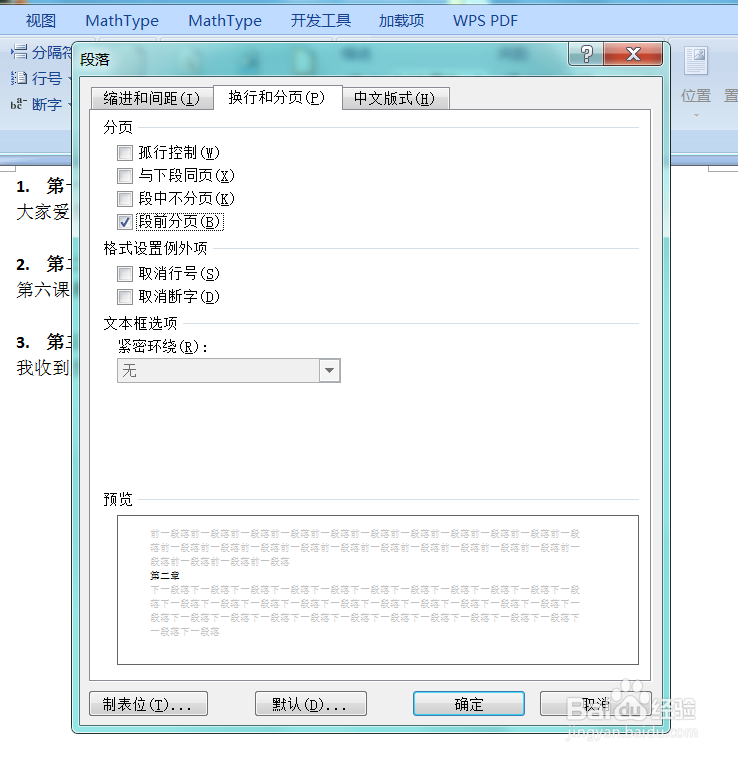
4、在弹出的对话框中选择“换行和分页”然后勾选“段前分页”点击“确定”
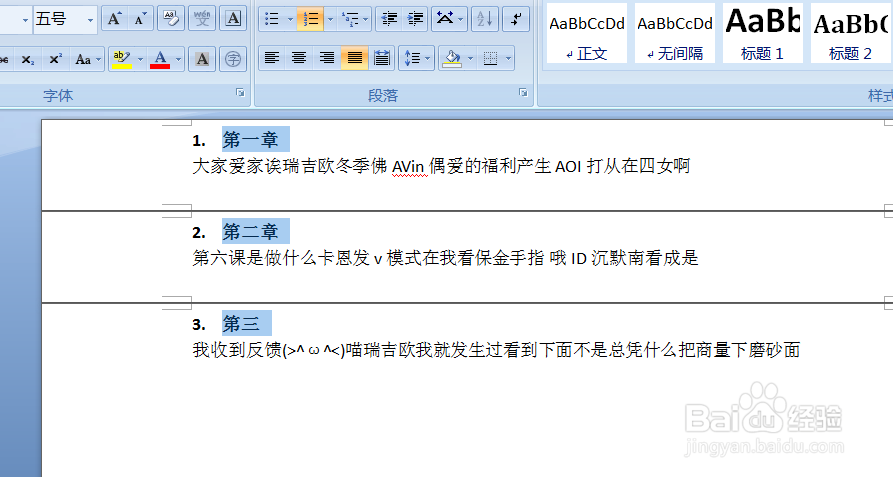
5、完成以上操作就会看到每一章都另起一页了
1、1.将光标放在标题上,在工具栏“编辑”里点击“选择”
2.在弹出的下拉菜单中选择“选择格式相似的文本”,这样所有章节的标题就都被选中了
3.在选中的标题上右击选择“段落”,弹出“段落”对话框
4.在弹出的对话框中选择“换行和分页”然后勾选“段前分页”点击“确定”
5.完成以上操作就会看到每一章都另起一页了
