怎样保存并重复使用ps操作步骤

 时间:2026-04-22 16:34:20

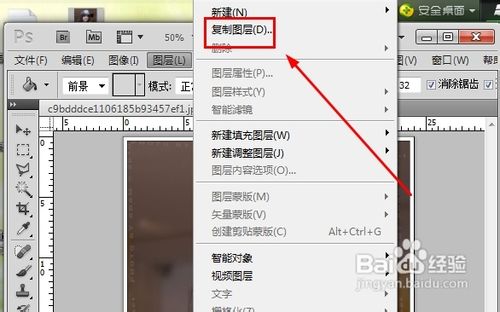
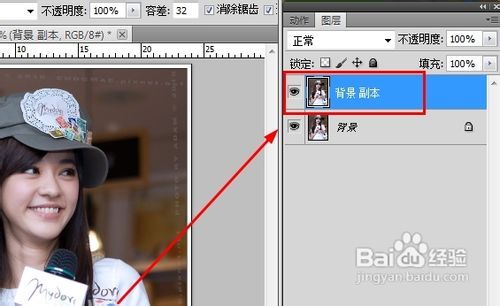
1、使用photoshop打开一张图片,并通过【图层】-【复制图层】命令复制新图层,然后选择新图层
怎样保存并重复使用ps操作步骤

怎样保存并重复使用ps操作步骤

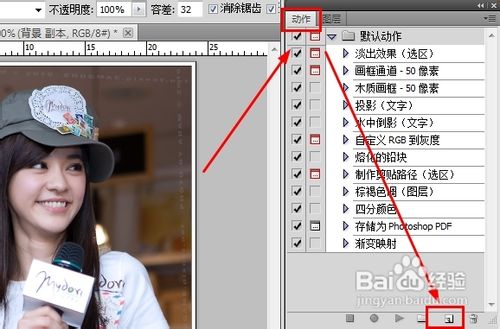
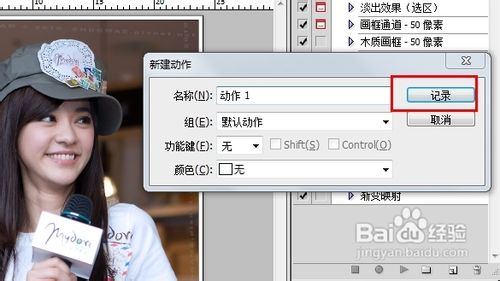
2、【alt+F9】命令打开动作面板,点击【新建】按钮,新建动作

怎样保存并重复使用ps操作步骤

怎样保存并重复使用ps操作步骤

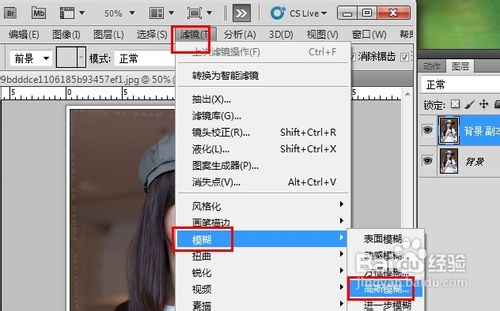
3、使用【滤镜】-【模糊】-【高斯模糊】命令,是图片模糊

怎样保存并重复使用ps操作步骤

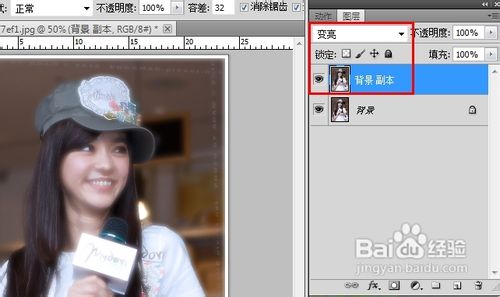
4、更改新图层混合模式为【变亮】选项

怎样保存并重复使用ps操作步骤

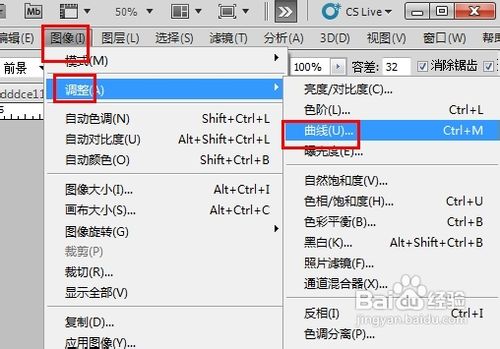
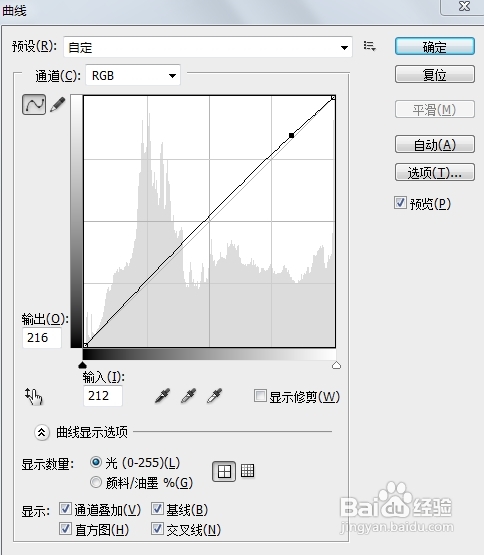
5、使用【图像】-【调整】-【曲线】命令对图像亮度进行调整

怎样保存并重复使用ps操作步骤

怎样保存并重复使用ps操作步骤

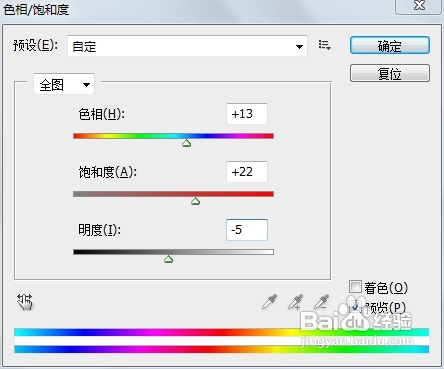
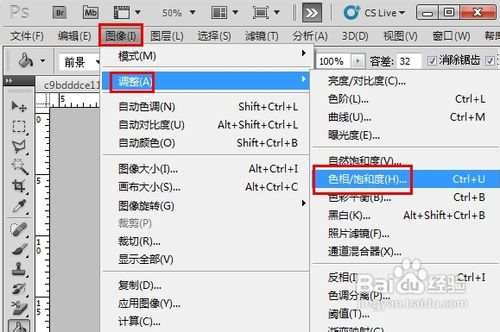
6、使用【图像】-【调整】-【色相/饱和度】命令对图像色相/饱和度进行调整,达到最终柔焦效果
怎样保存并重复使用ps操作步骤

怎样保存并重复使用ps操作步骤

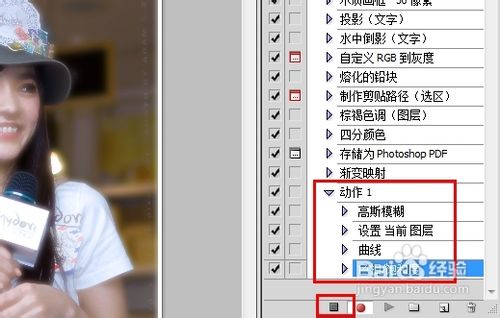
7、再次打开【动作】面板,点击【停止播放/记录】按钮,完成动作记录

怎样保存并重复使用ps操作步骤

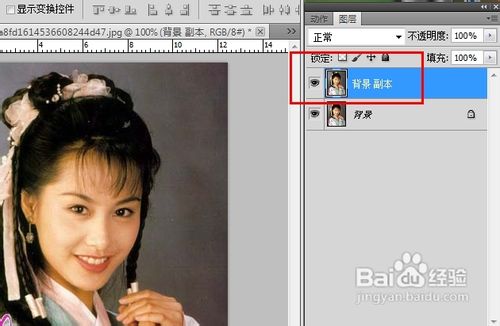
8、使用photoshop打开一张新图片,并通过【图层】-【复制图层】命令复制新图层,然后选择新图层
怎样保存并重复使用ps操作步骤

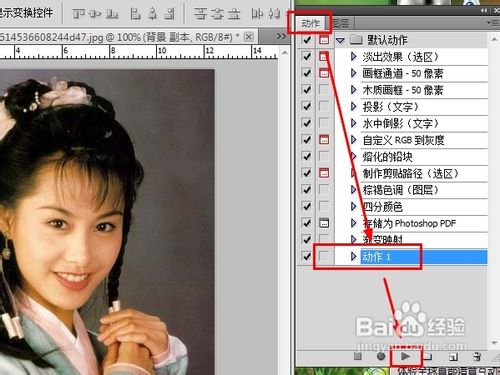
9、打开【动作】面板,点击【播放/记录】按钮,就会看到刚才一步步完成的柔焦效果一步就完成了
怎样保存并重复使用ps操作步骤

怎样保存并重复使用ps操作步骤

  • Photoshop怎么新建动作并记录动作
  • ps里怎么去除不想要的字盒图
  • ps怎么批量保存成jpg格式
  • 在PS中怎样移动图片上的人物。
  • Ps如何使文本字体排列成圆形
  • 热门搜索
    初一历史手抄报 人与自然手抄报 国学经典手抄报内容 关于奥运会的手抄报 经典诵读手抄报图片 安全出行我做主手抄报 数学手抄报三年级下册 诚实守信手抄报图片 中秋节手抄报资料 关于科技的手抄报资料