ImageReady制作像素图GIF动画

 时间:2026-02-14 05:53:40

1、 这次制作的是一个看到了漂亮MM的便便。首先我们要在PS里将图片画好,我把便便的眼睛画成了两颗爱心,来表达它对漂亮MM的一见钟情。要有心跳的感觉,就要分别画一副小眼睛和一副大眼睛的图。
  

2、先画好小眼睛的图。

ImageReady制作像素图GIF动画

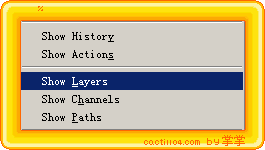
3、然后选择菜单Windows中的Layers面版。
  

ImageReady制作像素图GIF动画

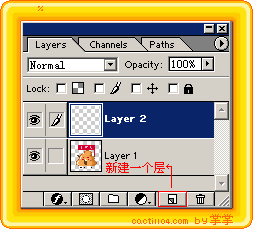
4、在这副图上新建一个层。
 

ImageReady制作像素图GIF动画

5、 在新建的层上画上大一点的眼睛,遮住原来的小眼睛。


ImageReady制作像素图GIF动画

6、最后将这个层设置为隐藏。
 

ImageReady制作像素图GIF动画

7、接下来就是GIF动画的制作了。
  点击工具面板上的Jump to ImageReady键,进入IR的界面。
  

ImageReady制作像素图GIF动画

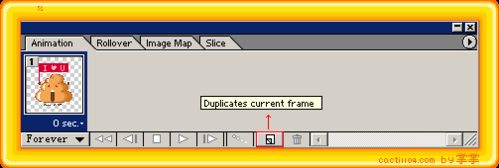
8、选择菜单Windows中的Animation面版。
 

ImageReady制作像素图GIF动画

9、 新建一个帧,选择该帧。

ImageReady制作像素图GIF动画

10、将刚才图片上隐藏的那一层显示。
  

ImageReady制作像素图GIF动画

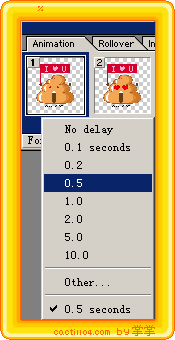
11、点击每一帧的右下角,就可以选择这一帧显示时间的长短,也可以自定义。
  

ImageReady制作像素图GIF动画

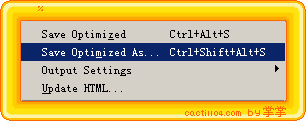
12、最后,点击菜单File中Save Optimized As...将图片保存为gif格式。
 

ImageReady制作像素图GIF动画

13、好了,一个简单的像素图GIF动画就制作成了^^

ImageReady制作像素图GIF动画

  • 史上最精辟的反传销攻略
  • 中国移动如何在app设置登录短信提醒?
  • 怎么样办理台湾医疗签?台湾医疗签办理流程
  • 谜题大陆怎么获得美杜莎碎片
  • 女王直播如何退出账号登录
  • 热门搜索
    元旦的手抄报 绿色环保手抄报内容 阅读手抄报图片大全 保护野生动物手抄报 三年级语文手抄报 快乐成长手抄报 小学生春节手抄报 清明节手抄报大全 教师节手抄报简单好看 我心目中的英雄手抄报