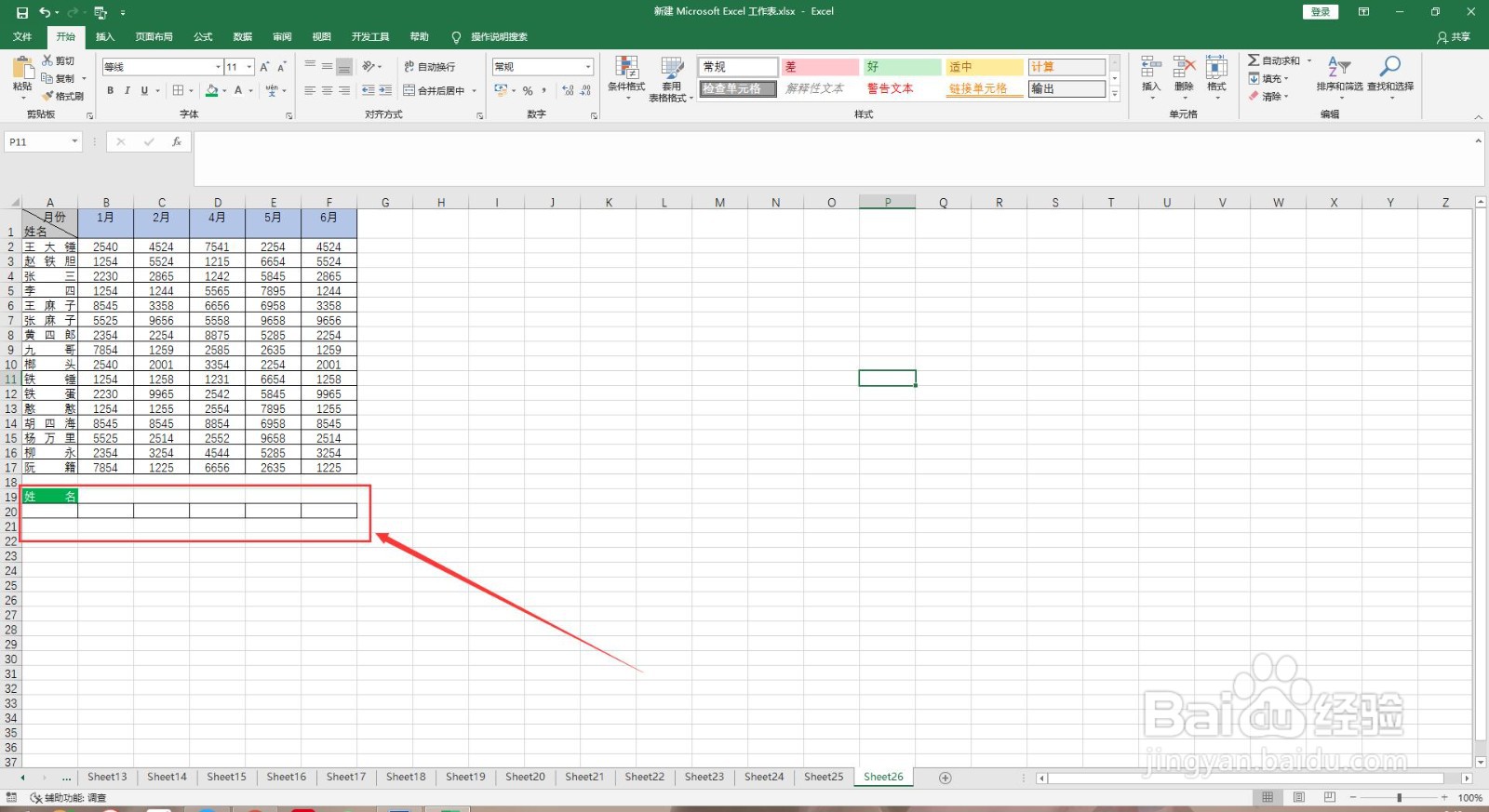
1、打开Excel数据表,并在数据表下方插入一行辅助行
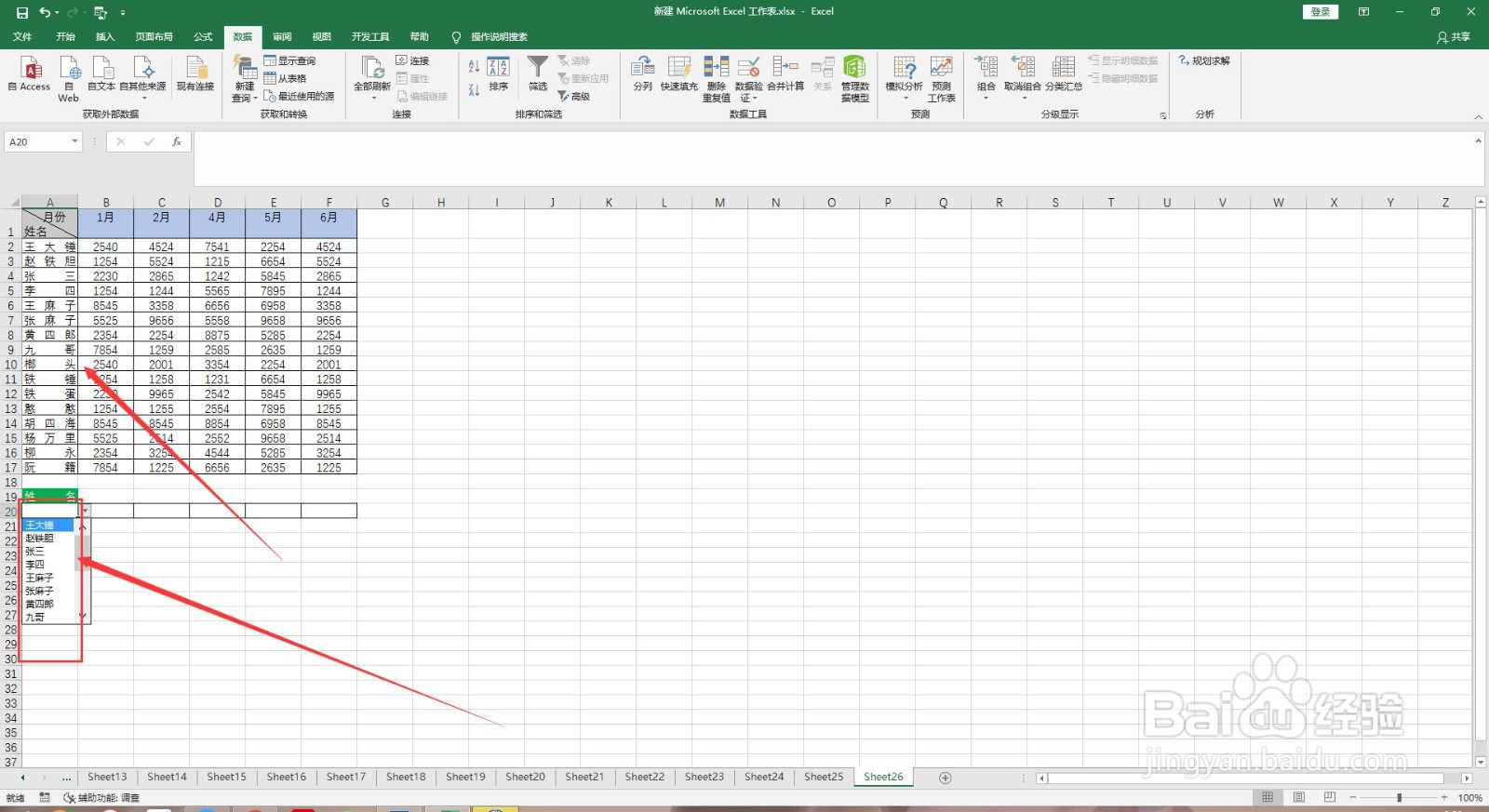
2、对辅助行姓名下方的单元格做一个数据验证,也就是下拉列表不会做的可以参考我的《单元格怎么做下拉列表》
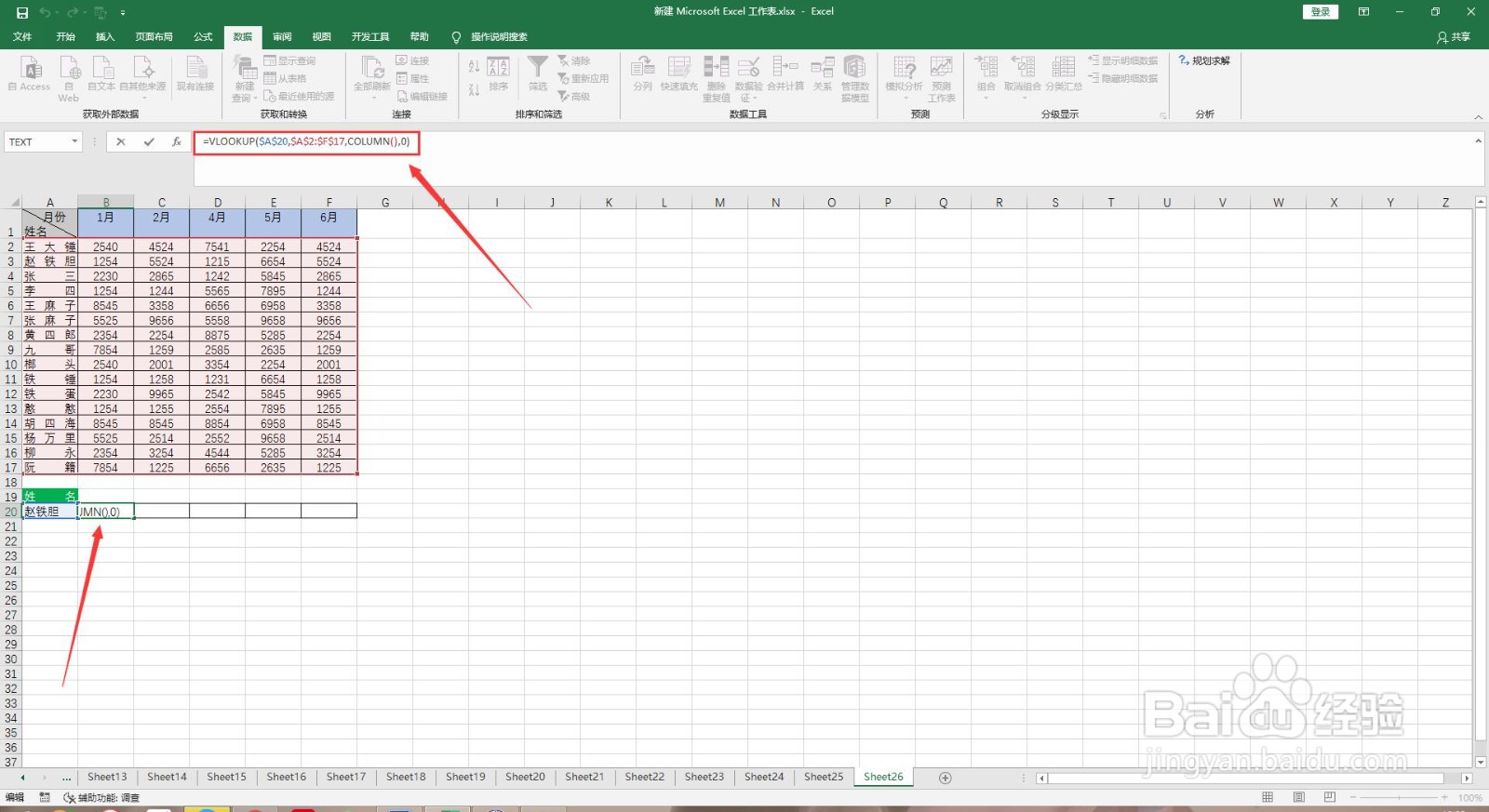
3、在姓名后用Vlookup函数将上面的值引用下来,看具示例中体公式!如果你还不会使用Vlookup函数,请看我之前的《怎么用Vlookup函数返回多列结果》
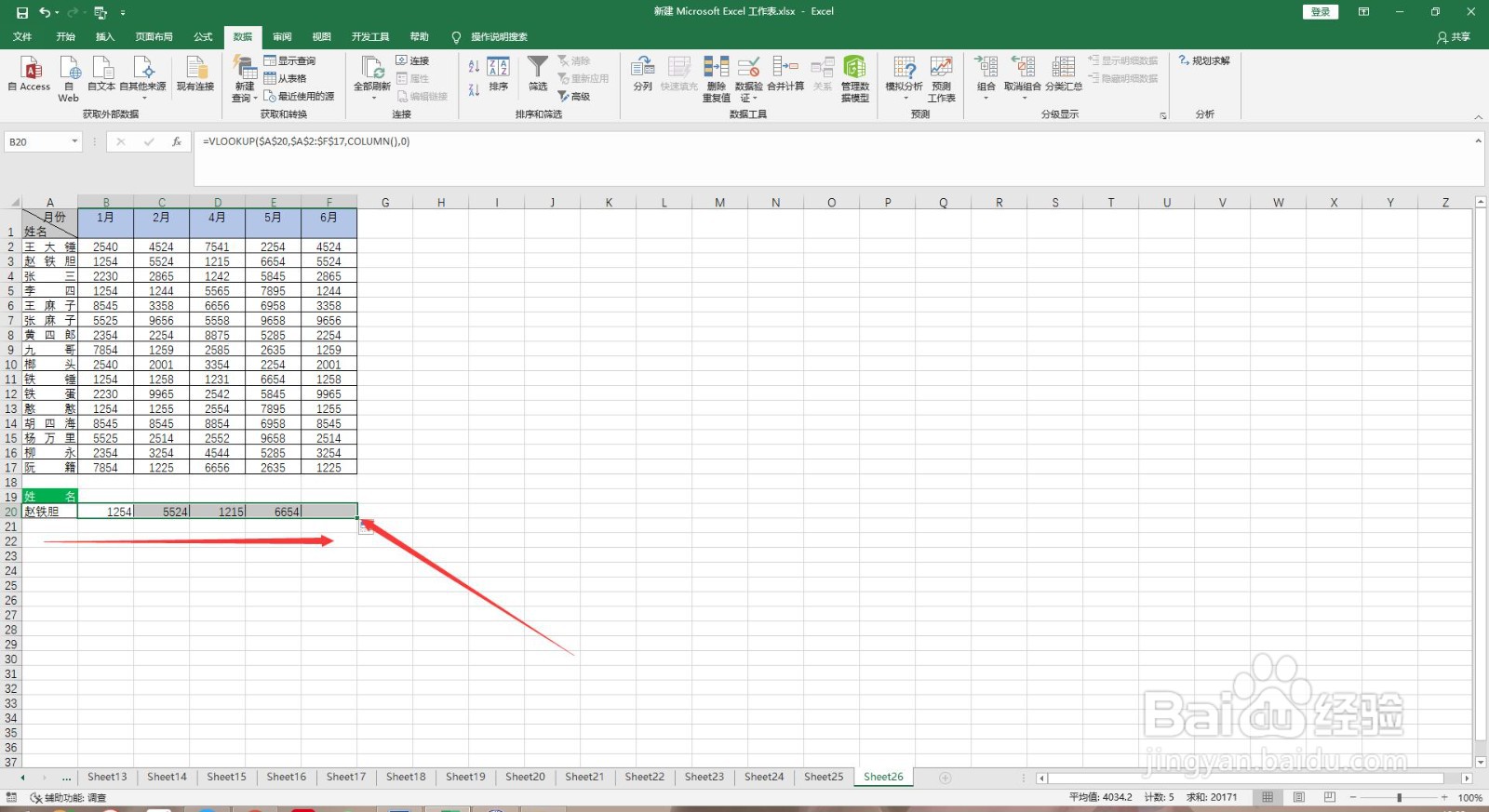
4、将公式向右拖动,将表格填充完整
5、选中数据,给它添加一个折线图

6、将剩下的数据添加进数据表,并将线条填充为灰色,然后在选择数据的时候就能在图表中高亮显示了

时间:2026-05-04 18:48:14
1、打开Excel数据表,并在数据表下方插入一行辅助行
2、对辅助行姓名下方的单元格做一个数据验证,也就是下拉列表不会做的可以参考我的《单元格怎么做下拉列表》
3、在姓名后用Vlookup函数将上面的值引用下来,看具示例中体公式!如果你还不会使用Vlookup函数,请看我之前的《怎么用Vlookup函数返回多列结果》
4、将公式向右拖动,将表格填充完整
5、选中数据,给它添加一个折线图
6、将剩下的数据添加进数据表,并将线条填充为灰色,然后在选择数据的时候就能在图表中高亮显示了
