WPS使用技巧之Excel表格如何按照文字排序

 时间:2026-04-22 17:08:18

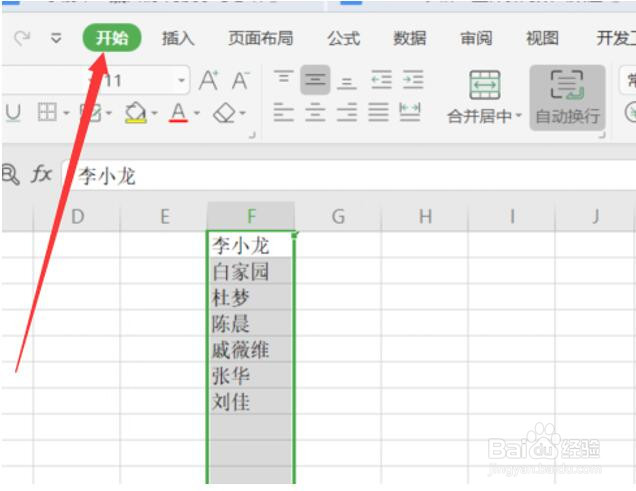
1、首先我们看到下面,我会对这一列文字进行排序:

WPS使用技巧之Excel表格如何按照文字排序

2、首先我们在顶部的工具栏中点击开始,具体操作如下图所示:

WPS使用技巧之Excel表格如何按照文字排序

3、然后在他下面的菜单栏中点击排序,在排序的下拉列表中点击自定义排序如下图所示:

WPS使用技巧之Excel表格如何按照文字排序

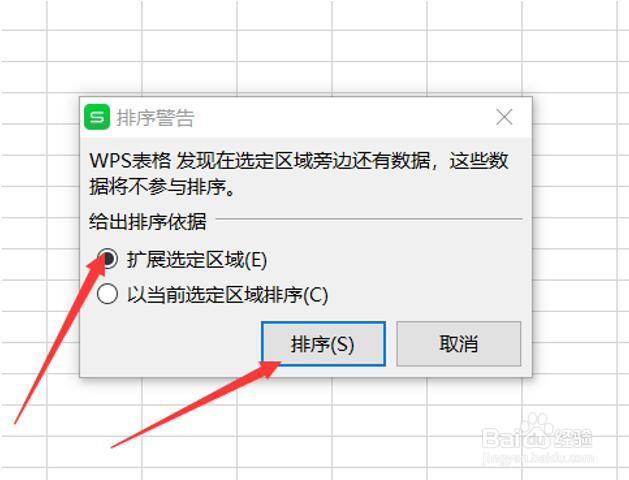
4、这时候会跳出一个排序警告的对话框,我们选择第1个扩展选定区域,然后再点击排序:
WPS使用技巧之Excel表格如何按照文字排序

5、在排序的对话框中,我们点击选项:

WPS使用技巧之Excel表格如何按照文字排序

6、在排序选项的对话框中,我们在下面的方式中选择笔画排序,因为文字一般都是用笔画排序或者是拼音排序,当然也可以选择拼音排序,在这里我选择笔画排序:

WPS使用技巧之Excel表格如何按照文字排序

7、然后再点击确定:

WPS使用技巧之Excel表格如何按照文字排序

8、这样这一列文字就是按照笔画的大小进行的排序了:

WPS使用技巧之Excel表格如何按照文字排序

9、你学会了吗?

  • WPS表格怎么进行排序
  • WPS表格怎么排序
  • WPS表格数据怎么排序
  • WPS表格如何自定义设置规则进行排序?
  • 想要在WPS里进行排序应该怎么操作?
  • 热门搜索
    神话故事手抄报 918事变手抄报 预防流感手抄报 文学手抄报的内容 向英雄致敬手抄报内容 我运动我健康手抄报 关于文明的手抄报内容 关于教师节手抄报 三年级教师节手抄报 感恩父母手抄报资料