1、打开Photoshop

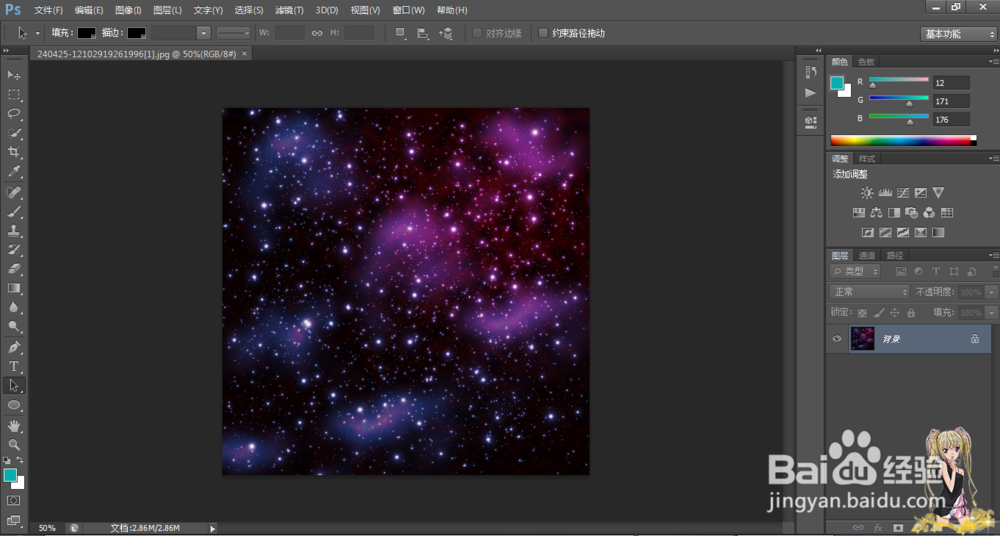
2、打开一张图片
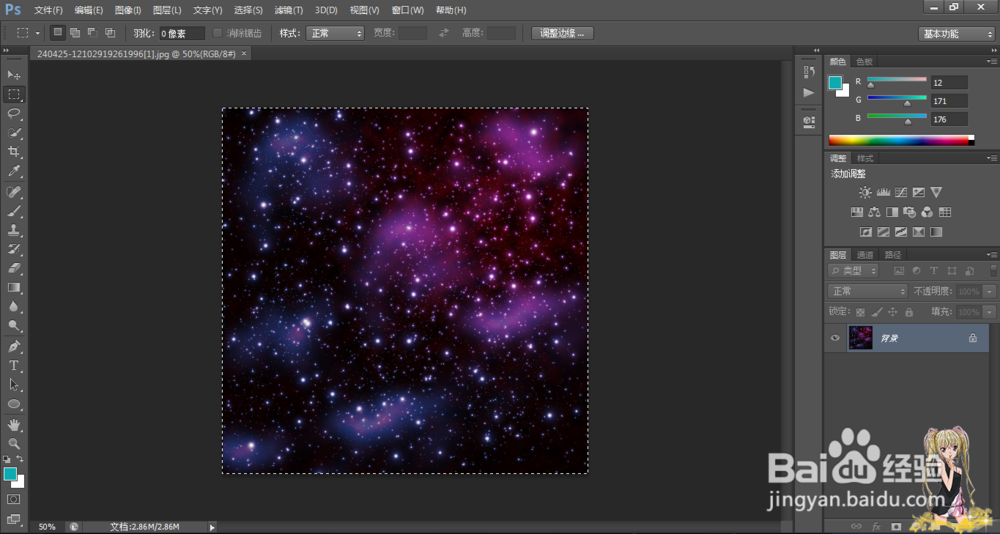
3、点击矩形选框工具,将图片整个选进去
4、点编辑,再点击定义图案,就会像截图这样,点确定

5、这样就可以把图层给关掉了,再新建一个图层,随意输入几个字


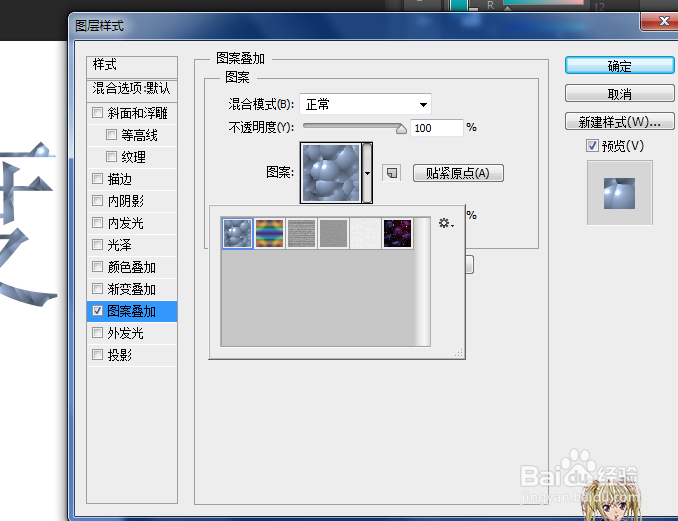
6、点击fx图案叠加,就会像截图这样


7、点图案后面那个小三角,就会出现刚刚保存的那个图片,点击,最后点确定
8、效果就出来喽

时间:2026-04-22 14:25:04
1、打开Photoshop
2、打开一张图片
3、点击矩形选框工具,将图片整个选进去
4、点编辑,再点击定义图案,就会像截图这样,点确定
5、这样就可以把图层给关掉了,再新建一个图层,随意输入几个字
6、点击fx图案叠加,就会像截图这样
7、点图案后面那个小三角,就会出现刚刚保存的那个图片,点击,最后点确定
8、效果就出来喽
