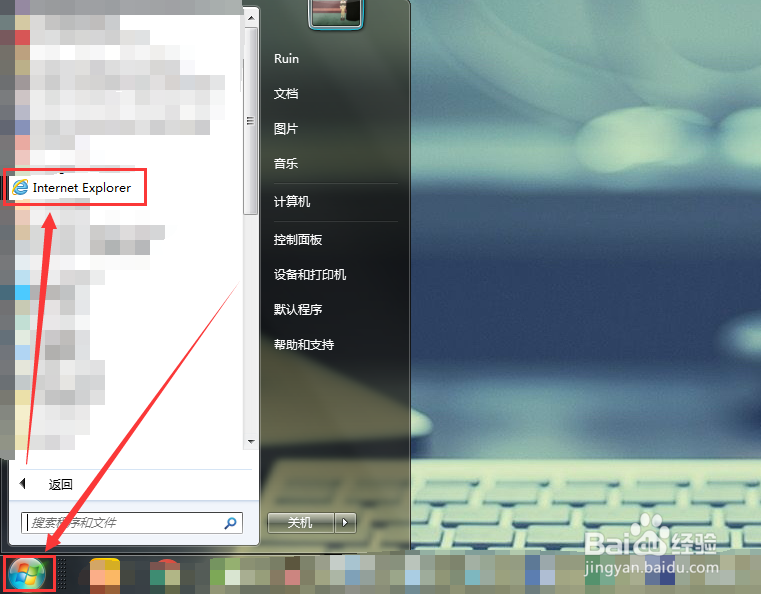
1、点击屏幕左下角的“Win键”,在“开始”菜单中找到并打开“IE浏览器”。
2、点击主界面右上角的齿轮图标“工具”(Alt+X)。

3、在快捷菜单中选中底部的“关于Internet Explorer”。

4、在弹出的对话框中即可查看到该应用的版本和更新版本号。
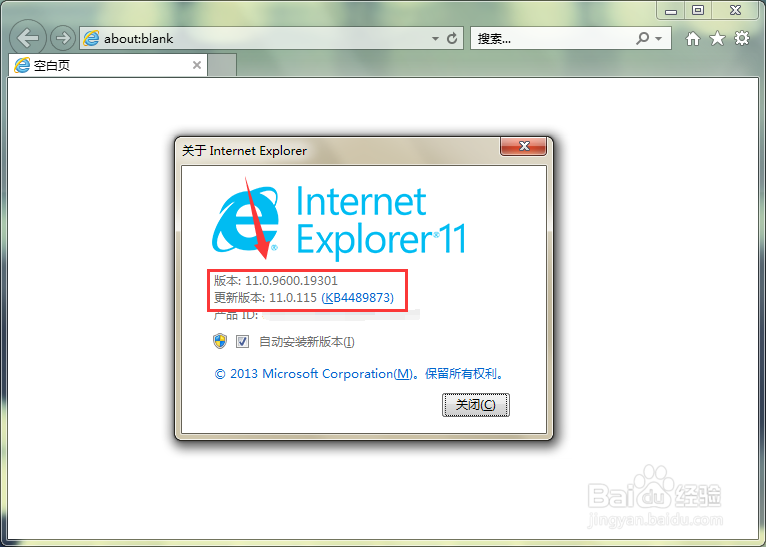
5、在对话框的下方,“产品ID”后面既是当前应用的产品ID。

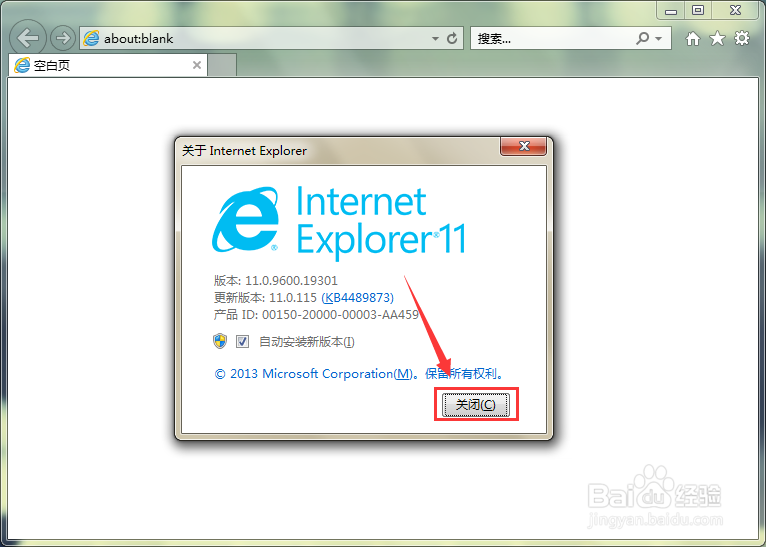
6、点按右下角的“关闭”按钮,即可关闭该对话框。
时间:2026-04-30 04:54:20
1、点击屏幕左下角的“Win键”,在“开始”菜单中找到并打开“IE浏览器”。
2、点击主界面右上角的齿轮图标“工具”(Alt+X)。
3、在快捷菜单中选中底部的“关于Internet Explorer”。
4、在弹出的对话框中即可查看到该应用的版本和更新版本号。
5、在对话框的下方,“产品ID”后面既是当前应用的产品ID。
6、点按右下角的“关闭”按钮,即可关闭该对话框。
