Excel如何输入公式在另一单元格得出结果

 时间:2026-04-24 18:25:17

1、打开成绩表格,依次在G2、G3、G4、G5单元格中输入计算公式:56+77+58+63、87+72+79+84、76+70+68+74、90+85+81+79。

Excel如何输入公式在另一单元格得出结果

2、单击鼠标左键选中G2单元格后,右键单击鼠标,在弹出的菜单中选择“定义名称”。

Excel如何输入公式在另一单元格得出结果

3、在新建名称选项下的名称一栏中,输入自定义名称,如“ABC”,点击“确定”。

Excel如何输入公式在另一单元格得出结果

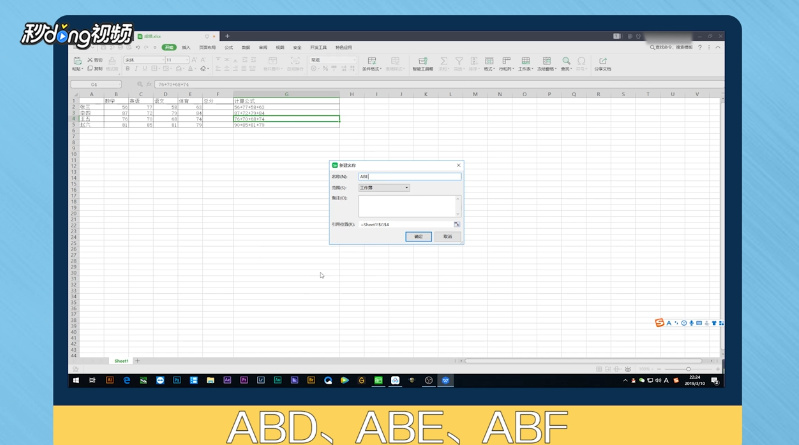
4、依次定义G3、G4、G5单元格名称为ABD、ABE、ABF。

Excel如何输入公式在另一单元格得出结果

5、依次在F2、F3、F4、F5输入公式:=ABC、=ABD、=ABE、=ABF即可得出计算结果。

Excel如何输入公式在另一单元格得出结果

6、总结如下。

Excel如何输入公式在另一单元格得出结果

  • EXCEL如何前面是公式,后面直接出结果
  • 表格怎么让计算式直接出结果
  • Excel在单元格中显示计算结果如何设置
  • 如何在EXCEL中设置计算公式后直接出计算结果
  • excel在一单元格输入公式,另一单元格得出结果
  • 热门搜索
    新学期手抄报图片大全 文学手抄报 语文手抄报图片 元旦的手抄报 初中英语手抄报 抗日手抄报 六一儿童节手抄报内容 劳动节手抄报的文字 法制安全手抄报 崇尚科学反对邪教手抄报