百度手机助手里面的同时下载数量在哪设置

 时间:2026-04-25 09:23:35

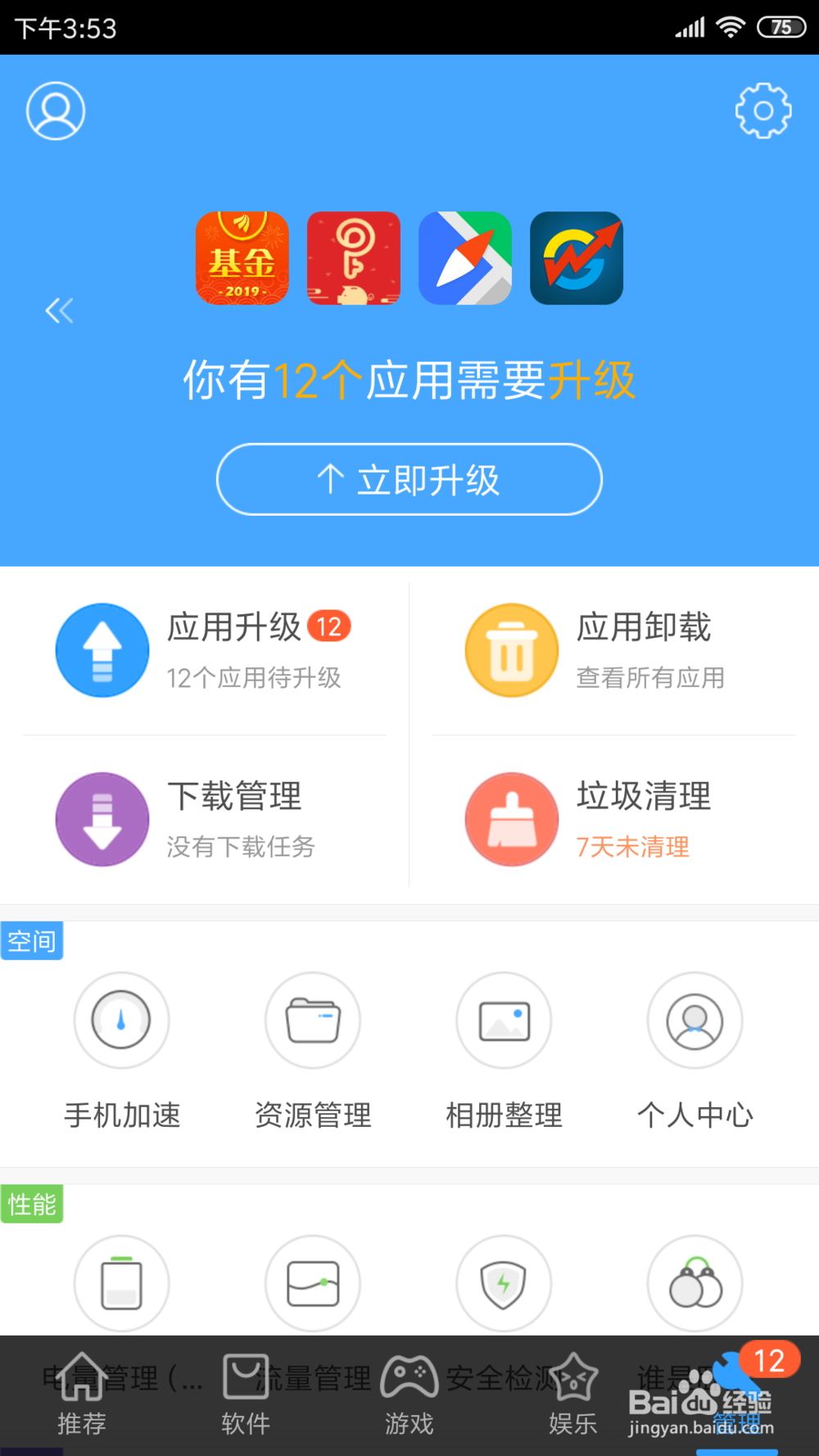
1、首先在手机上找到“百度手机助手”点击打开。

百度手机助手里面的同时下载数量在哪设置

百度手机助手里面的同时下载数量在哪设置

百度手机助手里面的同时下载数量在哪设置

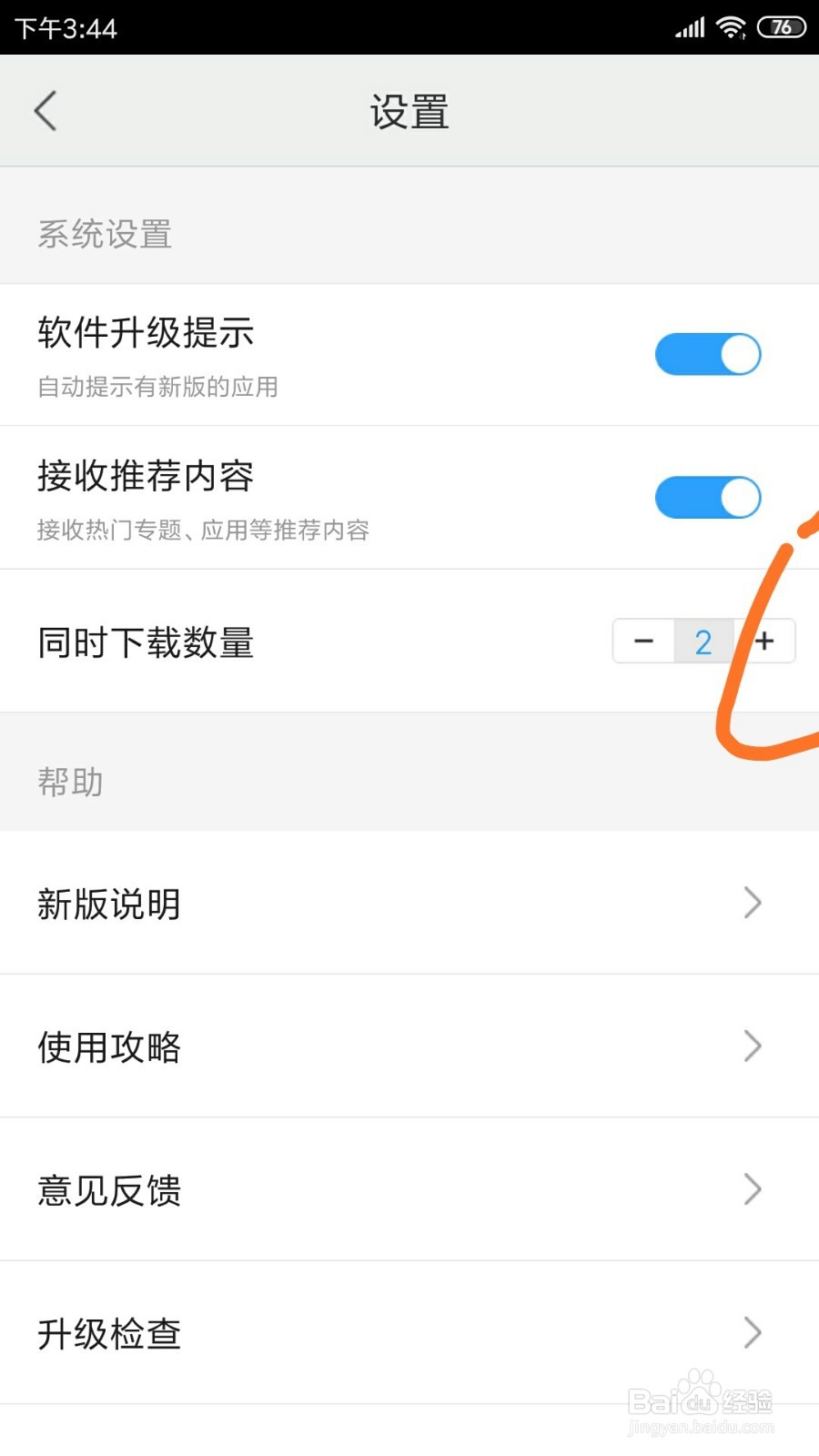
2、其次是在打开的页面的右下角找到“管理”点击打开,在打开的页面的右上角找到“设置”的图标点击打开。

百度手机助手里面的同时下载数量在哪设置

百度手机助手里面的同时下载数量在哪设置

百度手机助手里面的同时下载数量在哪设置

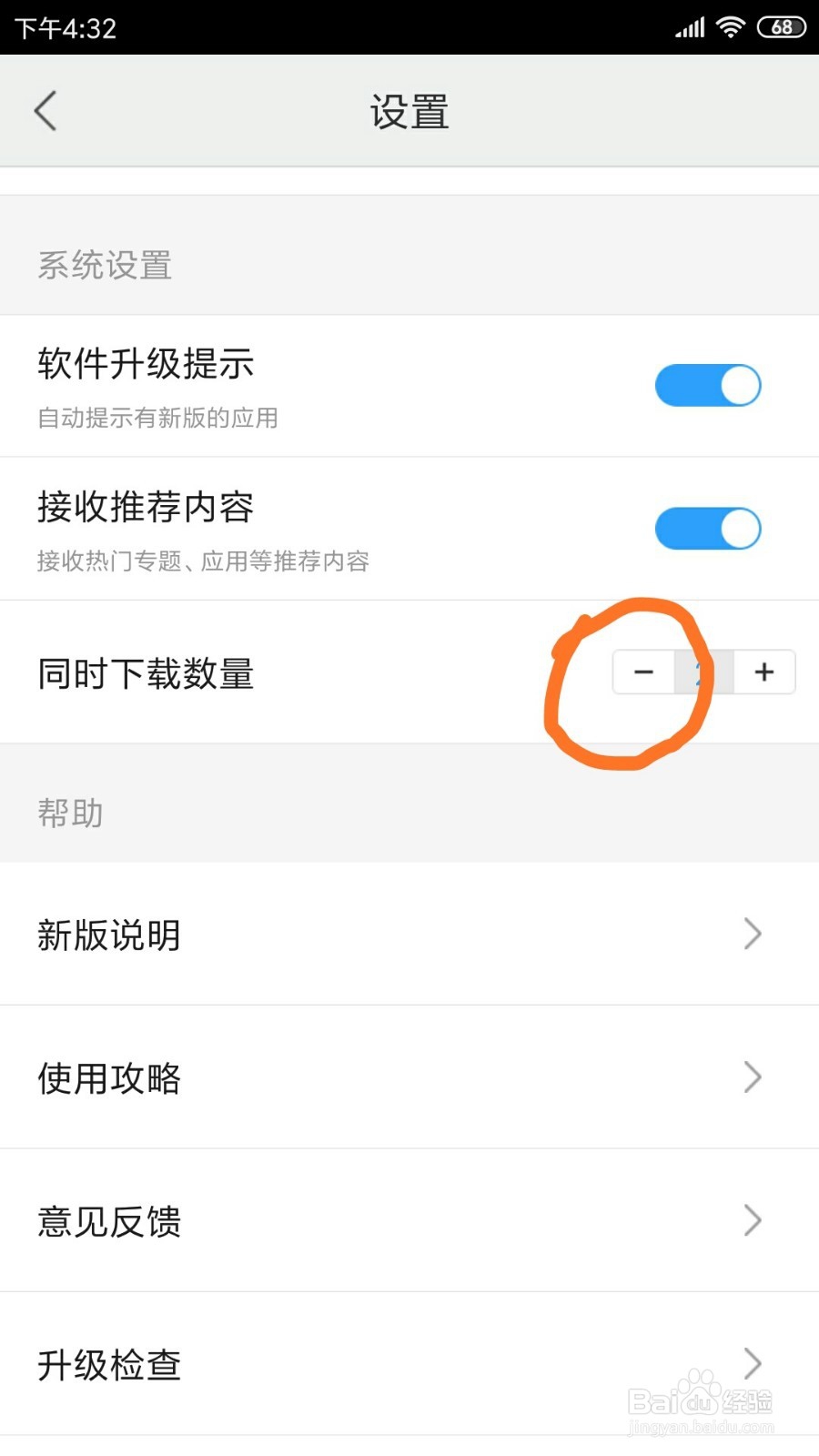
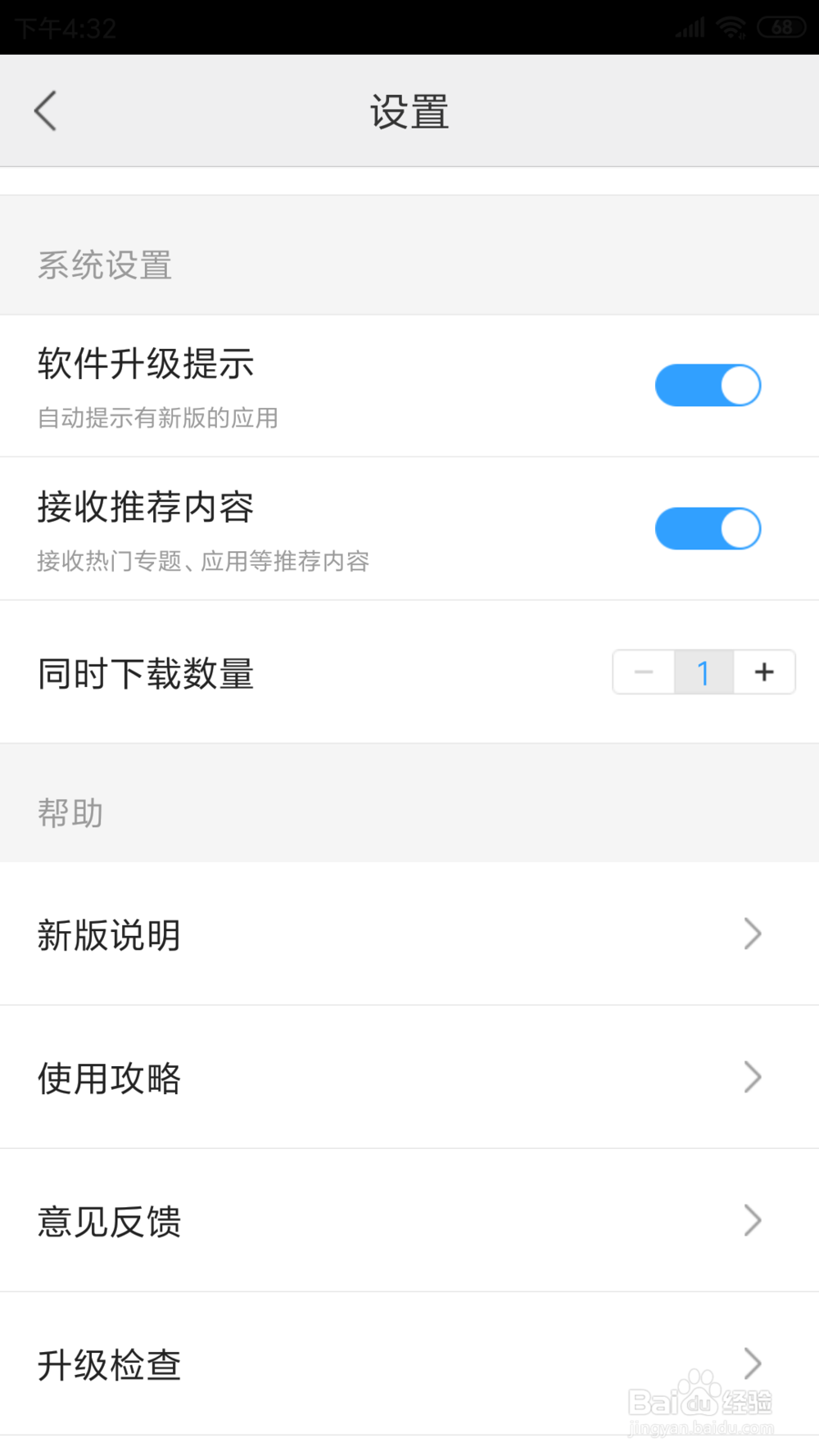
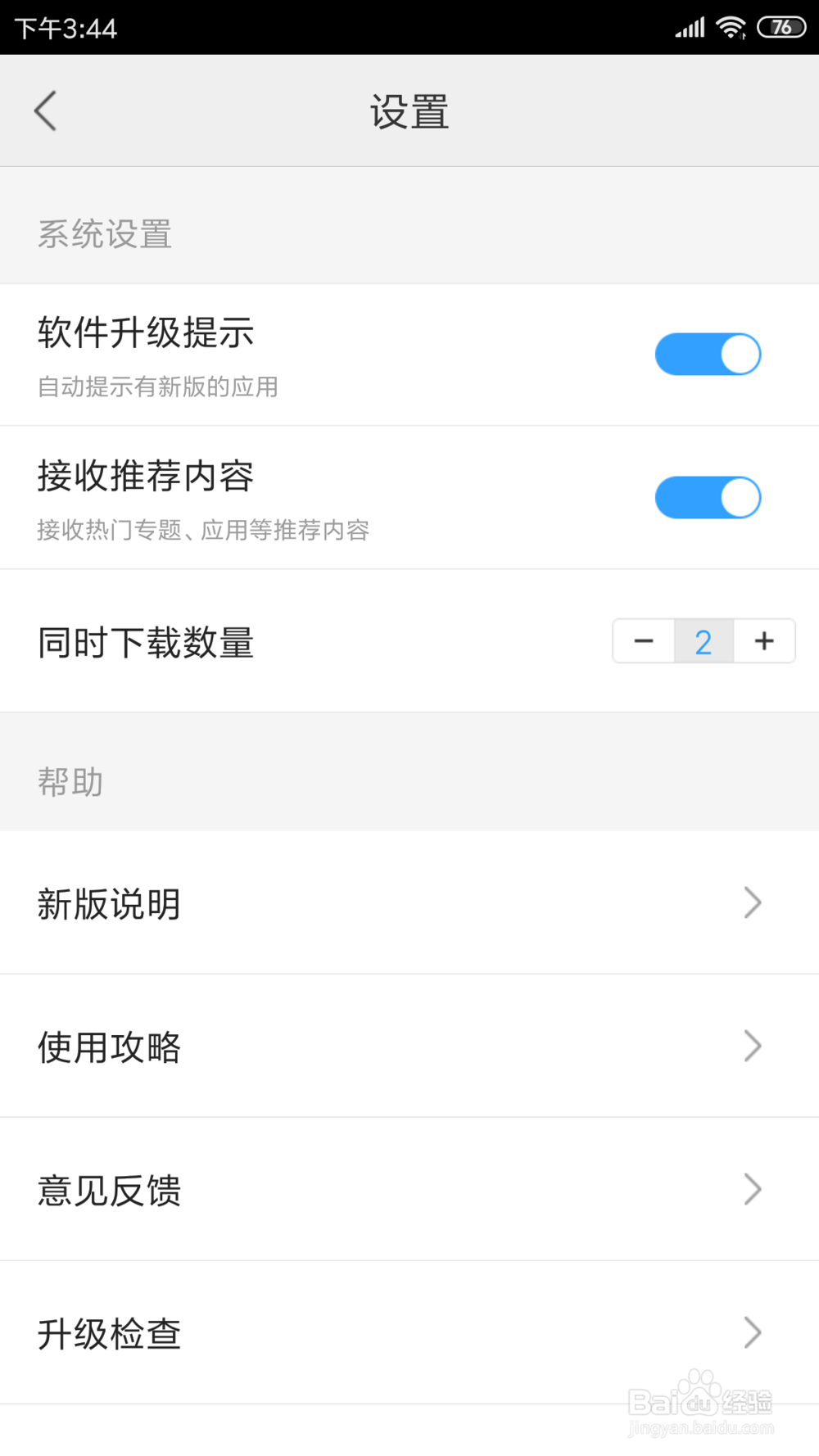
3、最后是在打开的页面里找到“同时下载数量“点击后面的”加减号“来设置同时下载的数量点加号可以增加数量,点减号可以减少数量。
百度手机助手里面的同时下载数量在哪设置

百度手机助手里面的同时下载数量在哪设置

百度手机助手里面的同时下载数量在哪设置

百度手机助手里面的同时下载数量在哪设置

百度手机助手里面的同时下载数量在哪设置

  • 手机百度如何设置下载路径
  • 百度网盘同时下载文件数怎么增加
  • 百度手机助手怎样设置同时下载数量
  • 百度手机浏览器怎么设置同时下载文件数
  • 百度手机助手如何设置多个下载和快捷通知
  • 热门搜索
    红领巾相约中国梦手抄报内容 节约能源手抄报 勿忘国耻手抄报 元宵节手抄报图片大全 关于五一劳动节手抄报 童话手抄报图片 和谐校园手抄报 六一手抄报内容简短 安全手抄报内容资料 科技新闻手抄报