PDF转PPT 修改替换PDF文件图片的方法

 时间:2026-04-23 16:38:47

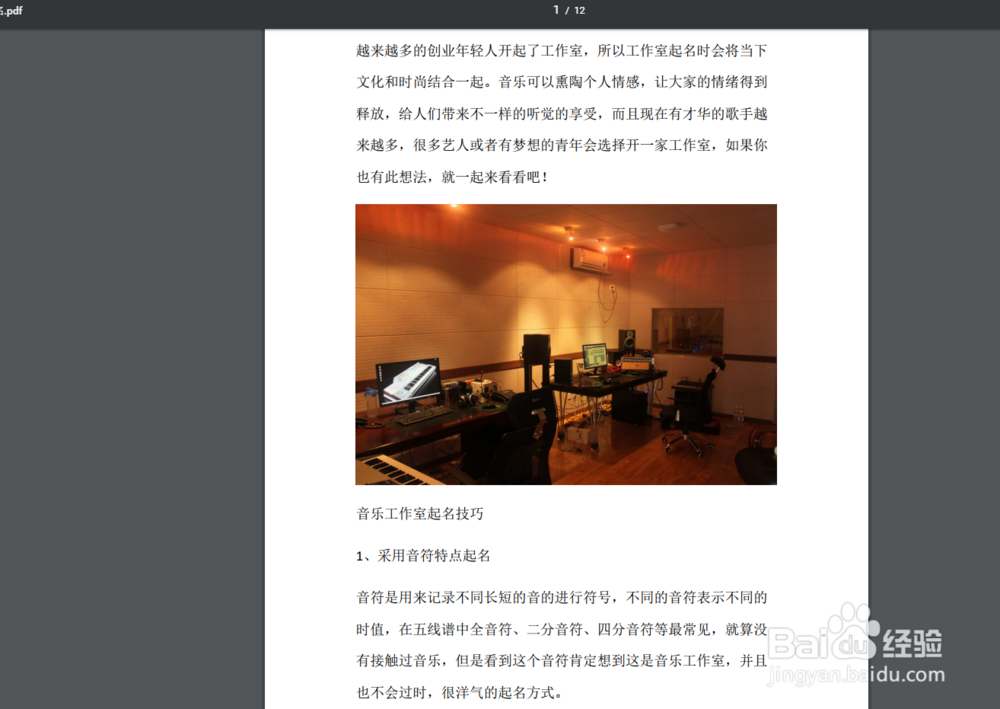
1、打开PDF文件,我们选择第一个页面中的图片做为我们需要替换的的目标
PDF转PPT 修改替换PDF文件图片的方法

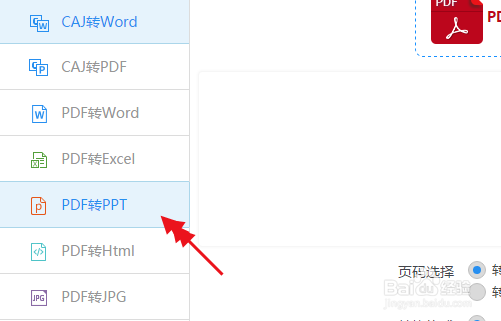
2、然后选择“PDF转PPT”字样选项进行点击

PDF转PPT 修改替换PDF文件图片的方法

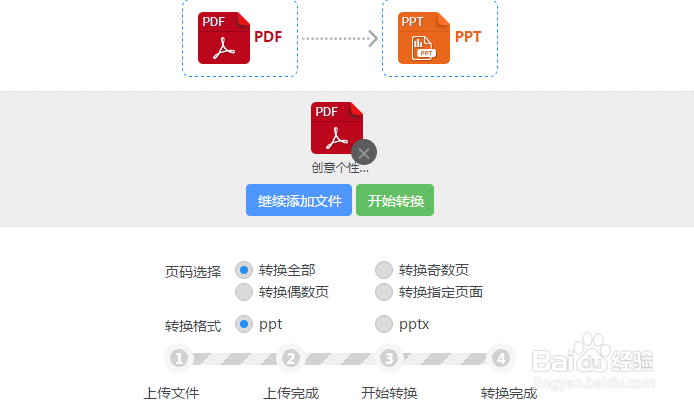
3、进入页面后,点击中间区域,将PDF文件上传到页面中间

PDF转PPT 修改替换PDF文件图片的方法

4、之后可以看见页面下方有很多的设置,如果你有相关的需求可以去进行修改设置,如果没有那么就保留系统默认选项
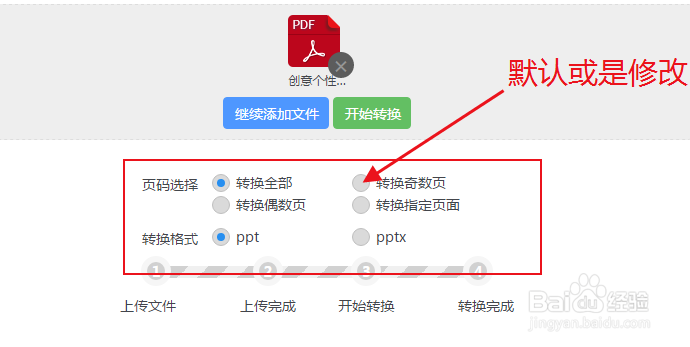
PDF转PPT 修改替换PDF文件图片的方法

5、最后,点击开始转换,转换时间会根据你文件的大小来决定

PDF转PPT 修改替换PDF文件图片的方法

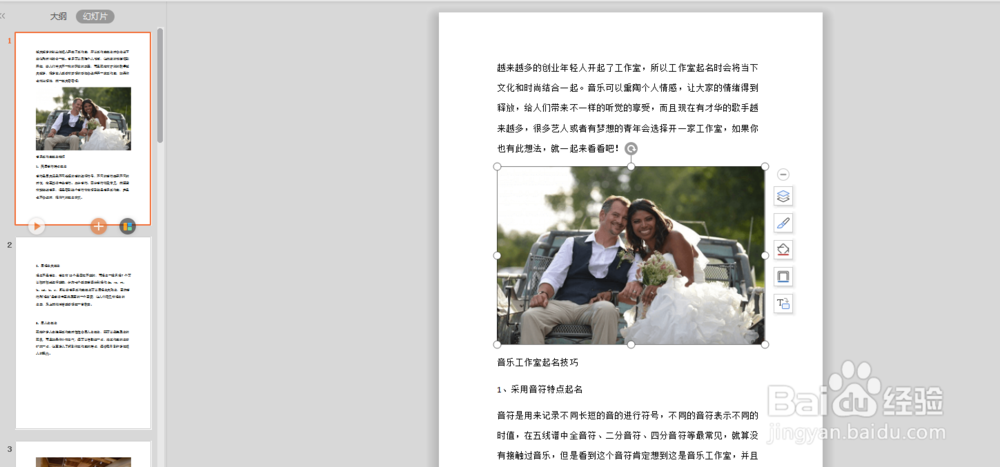
6、转换完成后,打开PPT文件,将页面中需要进行替换的图片进行修改,然后保存
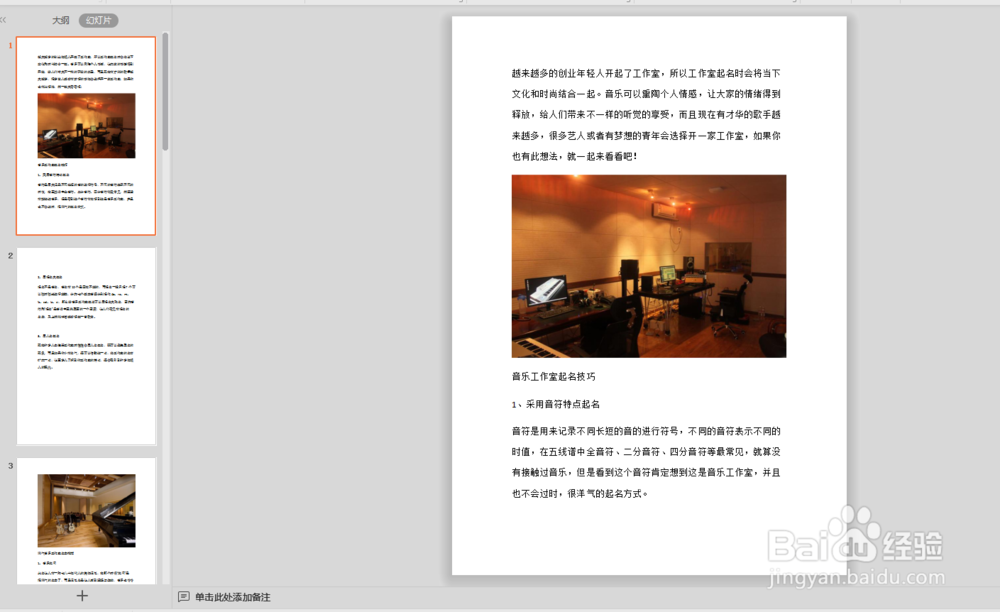
PDF转PPT 修改替换PDF文件图片的方法

PDF转PPT 修改替换PDF文件图片的方法

7、将修改完成的PPT文件上传到转换器中“PPT转PDF”页面中

PDF转PPT 修改替换PDF文件图片的方法

8、之后开始转换,打开转换后的PDF文件,可以看到转换后的PDF文件内容已经修改了

PDF转PPT 修改替换PDF文件图片的方法

  • 进击的魔导士中怎么进行特训
  • 宝宝为什么会坠床?
  • 笔记本电脑哪些功能,手机就能实现?
  • 怎么制作喰种面具
  • PPT文档如何录制幻灯片显示
  • 热门搜索
    我的中国梦手抄报内容 英语手抄报图片大全 地震手抄报 手抄报的花边 春节风俗手抄报 重阳节手抄报图片 端午节的手抄报 简单又漂亮 白衣天使手抄报 安全知识手抄报内容 母亲节的手抄报