Ios12怎么投屏到电脑 苹果手机投屏电脑的方法

 时间:2026-04-23 03:50:48

1、随着科技的迅速发展,如今的手机功能已经越来越多,特别是苹果手机,功能再不断的完善强大,iOS12系统刚发布不久,这是新系统不知道又会有什么样的惊喜。
Ios12怎么投屏到电脑 苹果手机投屏电脑的方法

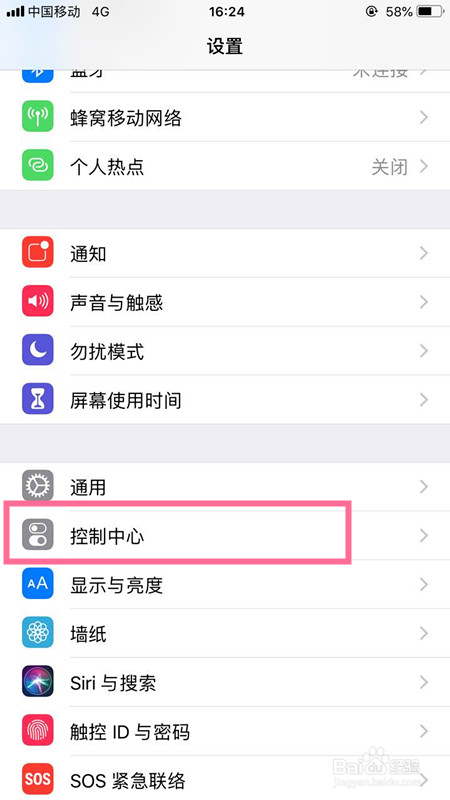
2、首先拿起我们的iphone手机,进入手机设置。

Ios12怎么投屏到电脑 苹果手机投屏电脑的方法

3、打开设置,进入控制中心页面,选择airplay(屏幕镜像)。

Ios12怎么投屏到电脑 苹果手机投屏电脑的方法

4、找到AirPlay镜像,下面小编来教大家如何进行投屏。首先将手机和电脑连接在同一WiFi网络之下,这是投屏成功的前提条件。

Ios12怎么投屏到电脑 苹果手机投屏电脑的方法

Ios12怎么投屏到电脑 苹果手机投屏电脑的方法

5、紧接着我们需要返回苹果手机,屏幕底部向上滑动屏幕,进入控制中心页面,之后点击屏幕镜像(Airplay),在AirPlay屏幕镜像界面找到电脑的ID名称,随后进行连接即可。

Ios12怎么投屏到电脑 苹果手机投屏电脑的方法

6、然后电脑上便会显示手机上的屏幕画面了。如果你想结束投屏可以关闭电脑上的投屏窗口,或者是点击手机上的停止镜像来结束本次投屏。

Ios12怎么投屏到电脑 苹果手机投屏电脑的方法

  • 苹果x怎么投屏到电脑上
  • 如何将iPhone屏幕投影到Windows电脑
  • 日式烧牛肉牛舌饭
  • 苹果手机怎么投屏到电脑
  • iphone无线投屏到电脑 苹果手机基本使用方法
  • 热门搜索
    普通话的手抄报 防灾减灾手抄报 新冠肺炎手抄报 课外阅读手抄报 新学期手抄报图片大全 重阳节手抄报内容 缅怀先烈手抄报的图片 党的生日手抄报 爱成都迎大运手抄报 讲文明手抄报