Win10怎么样裁剪录音文件 录音如何编辑录音文件

 时间:2026-02-14 20:10:26

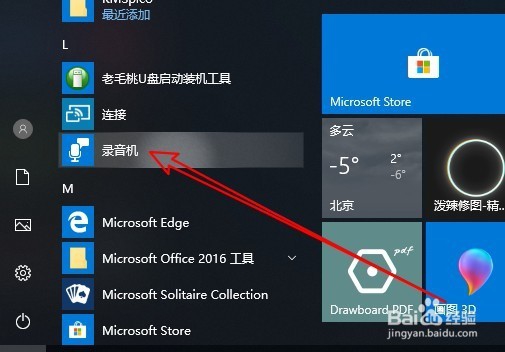
1、首先我们在电脑上点击桌面左下角的开始按钮,在弹出菜单中点击“录音机”的菜单项。
Win10怎么样裁剪录音文件 录音如何编辑录音文件

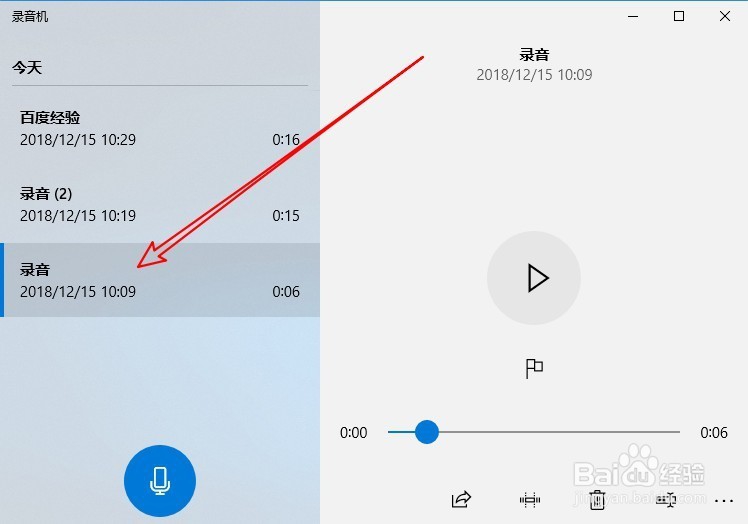
2、接下来在打开的录音机中,在左侧的录音文件列表中找到要裁剪的文件。

Win10怎么样裁剪录音文件 录音如何编辑录音文件

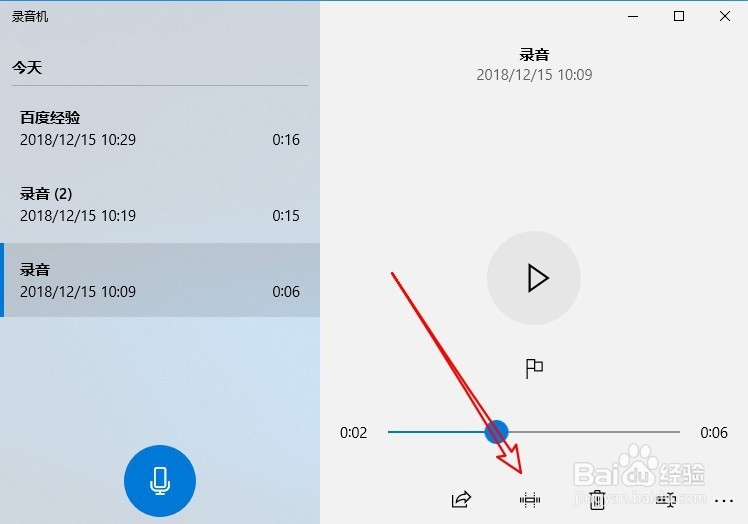
3、接下来我们在右侧的窗口中点击“裁剪”的图标。

Win10怎么样裁剪录音文件 录音如何编辑录音文件

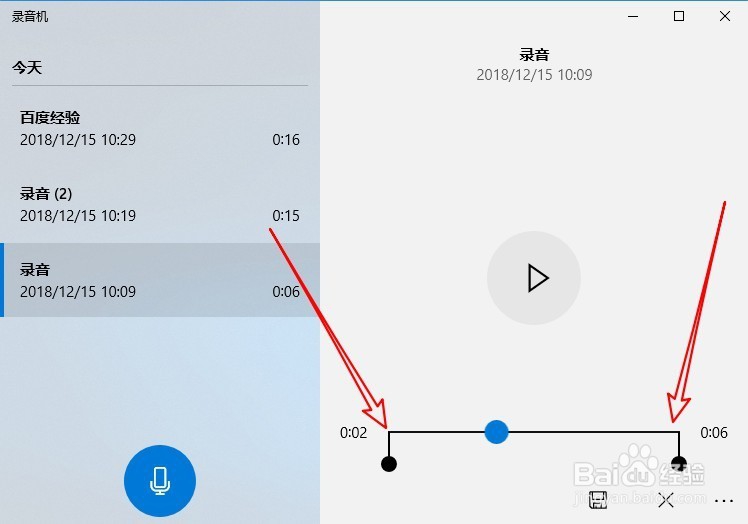
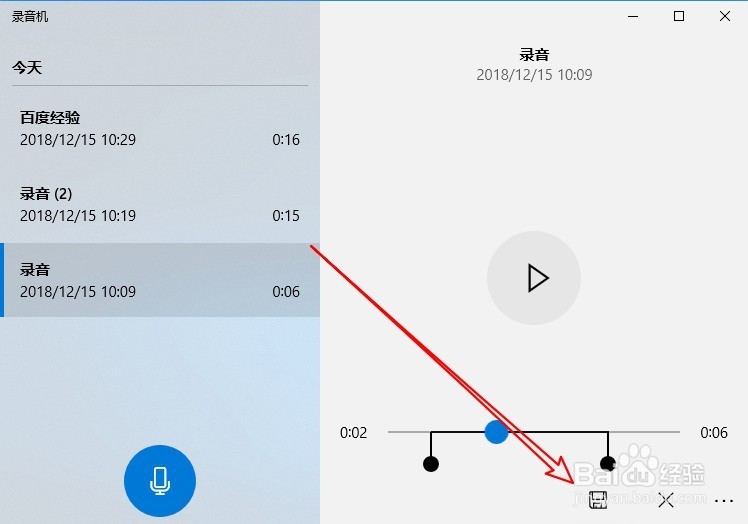
4、这时就会打开录音机的裁剪窗口,出现一个开始与终止的位置。

Win10怎么样裁剪录音文件 录音如何编辑录音文件

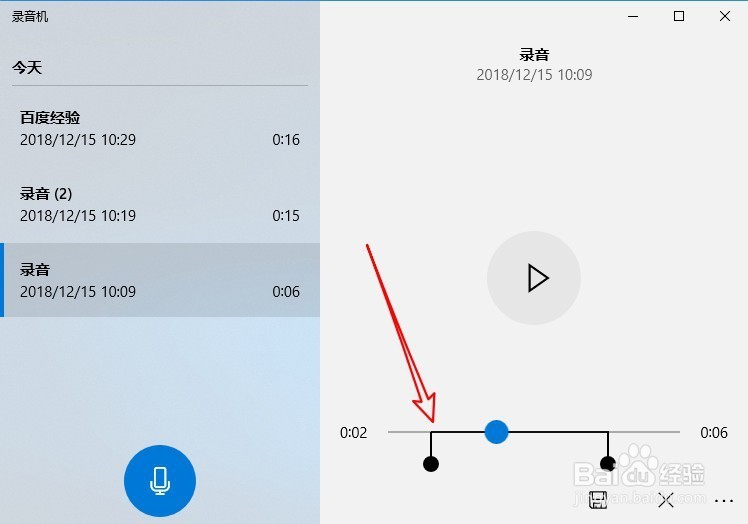
5、我们拖动裁剪滑块,选择要裁剪的开始与结束位置。

Win10怎么样裁剪录音文件 录音如何编辑录音文件

6、通过试听编辑完成后,最后我们点击下面的“保存”按钮。

Win10怎么样裁剪录音文件 录音如何编辑录音文件

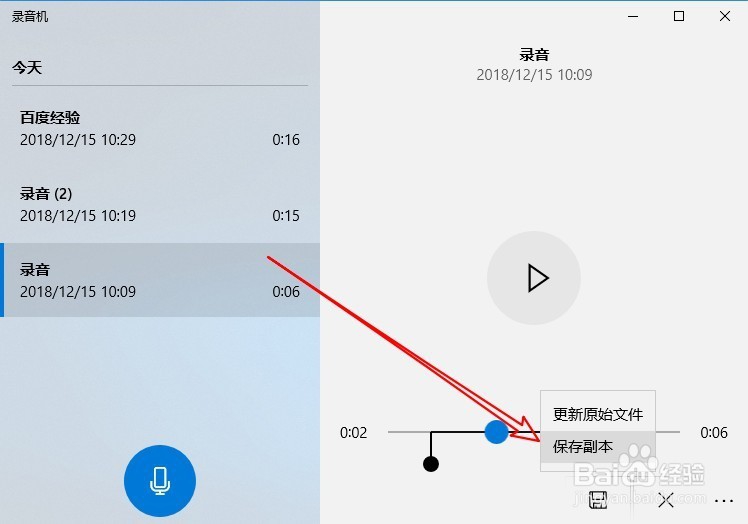
7、这时弹出一个保存的菜单,在弹出菜单中选择“保存副本”的菜单项。

Win10怎么样裁剪录音文件 录音如何编辑录音文件

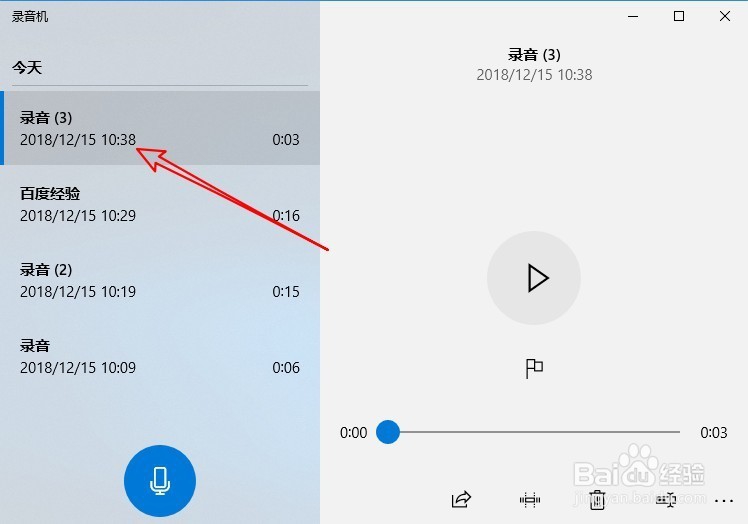
8、这时刚刚裁剪的文件会自动保存为一个文件,同时出现在左侧的文件列表中。

Win10怎么样裁剪录音文件 录音如何编辑录音文件

  • excel如何找出含有公式的单元格
  • FIND函数:定位某值首次出现的字符数
  • 表格区域中怎么提取标记背景颜色单元格整列
  • 怎么使用Excel公式中的SEARCHB函数
  • excel中如何生成一定范围内的随机日期和时间
  • 热门搜索
    童话手抄报内容 清明节文明祭祀手抄报 我爱阅读手抄报内容 法制手抄报的内容 争创文明城市手抄报 诚信教育手抄报 关于孝心的手抄报 初中手抄报图片大全 端午手抄报模板 爱眼手抄报