word文档里,如何快捷 增加行数、删减行数

 时间:2026-04-22 22:18:52

1、首先要确定要在哪一行的下面增加行数,就把鼠标移动到该行的右侧、外侧,点击,鼠标的竖线在该出闪现,

word文档里,如何快捷 增加行数、删减行数

2、然后,就按下键盘中的回车(enter)键,就实现了在该行的下面增加一行

word文档里,如何快捷 增加行数、删减行数

3、如果要增加多行,就重复以上步骤--鼠标移动到该行的右侧、外侧,点击,按回车键,就不断地增加行数。

word文档里,如何快捷 增加行数、删减行数

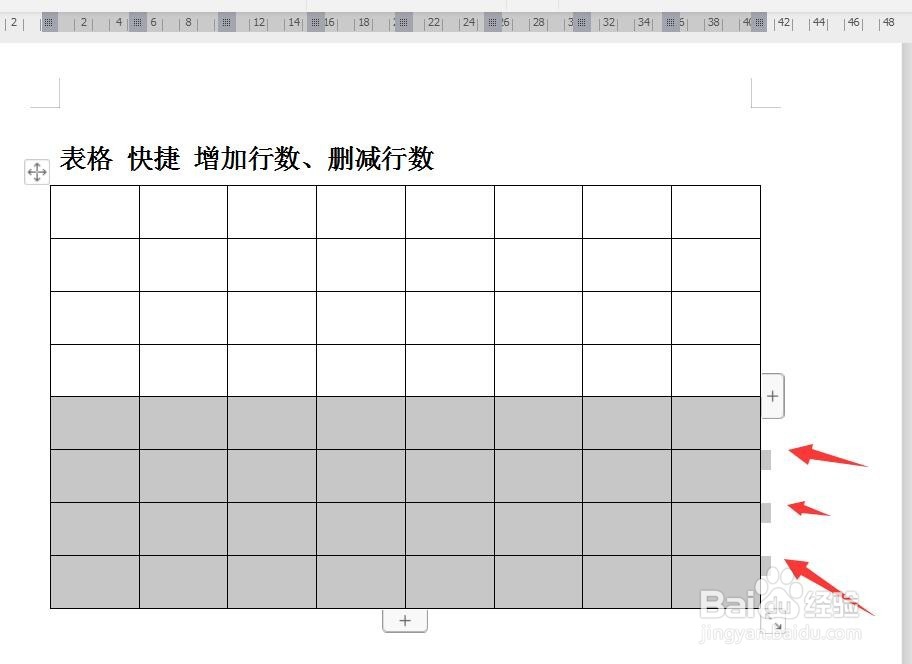
4、如果要删减行数呢?非常简单,就用鼠标拉动,选中要删除的那几行,关键是要拉到右侧,选中的部分呈现灰色,要出现每一行的外侧也有灰色突出,例如下图:(不能仅仅选中表格内部范围)
word文档里,如何快捷 增加行数、删减行数

5、然后,键盘里按下删除键(backspace),好了,删除完毕。

word文档里,如何快捷 增加行数、删减行数

  • 如何用word将多列数据合并为一列?
  • Excel单元格中的内容怎样分散对齐
  • word怎么换行打字
  • Word表格怎么自动填充
  • word如何进行打印预览
  • 热门搜索
    少先队手抄报文字内容 清明节手抄报简单 手抄报国庆节 心理健康知识手抄报 病毒手抄报内容写什么 关于长征的手抄报 创城手抄报 元宵节手抄报内容资料 拒绝舌尖上的浪费手抄报 春节手抄报 简单