1、打开PS,新建一个1280X800像素的黑色背景,点击确定。
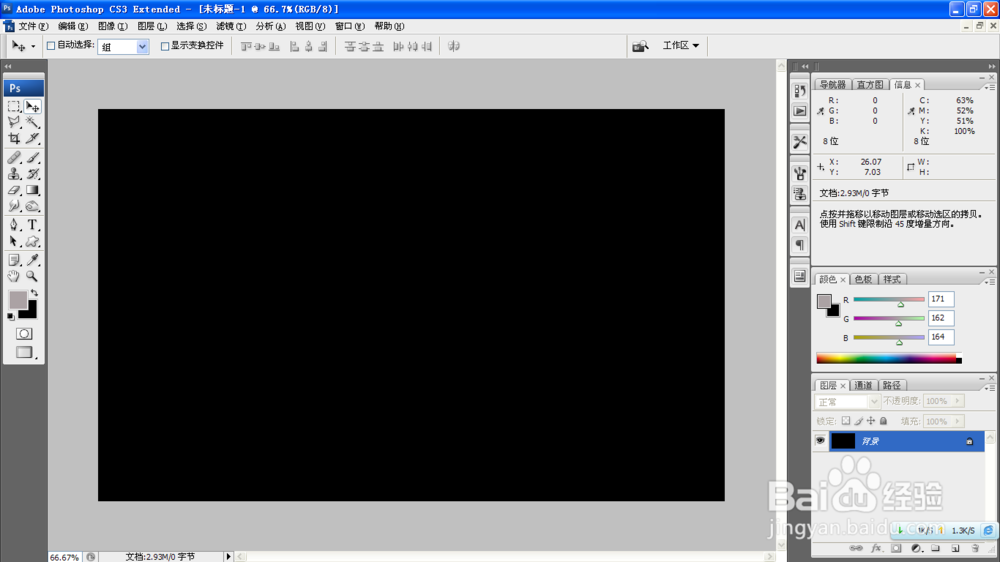
2、选择矩形选框工具,绘制矩形,选择渐变工具,设置渐变颜色从灰色到白色到灰色的渐变效果。

3、设置渐变类型为线性渐变,从左到右开始渐变,渐变是从中间的左边开始向右边进行渐变,点击确定。
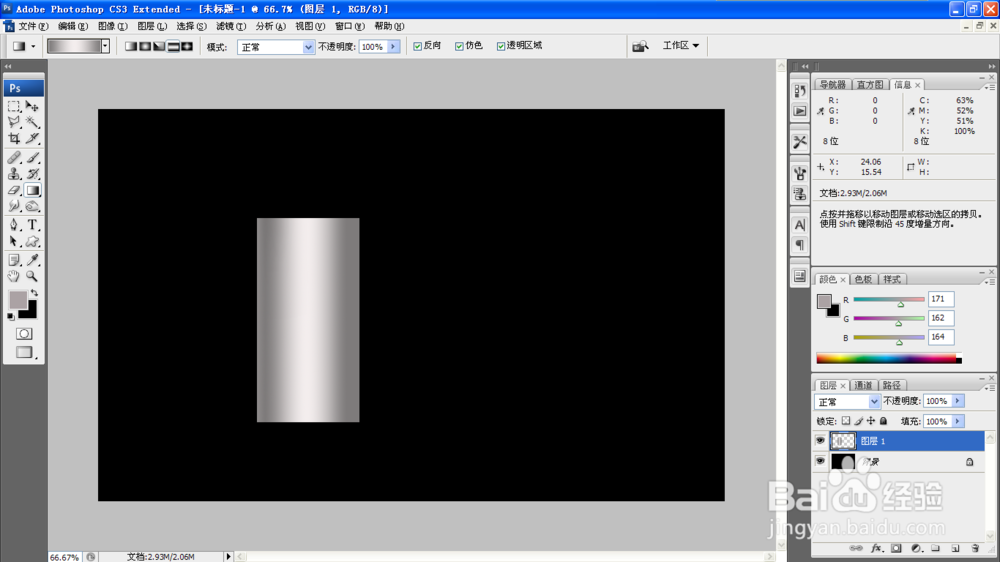
4、选择椭圆形选框工具,绘制椭圆形选区,选择添加选区,选择矩形选框工具,增加矩形选区,按crl+shift+I键反向选择,按delete键删除其他选区,点击确定。

5、选择椭圆形选区,新建图层,绘制椭圆形选区,设置颜色从白色到灰色的渐变,点击确定即可。再次新建图层,选择椭圆形选区,绘制选区,设置渐变颜色,点击确定。
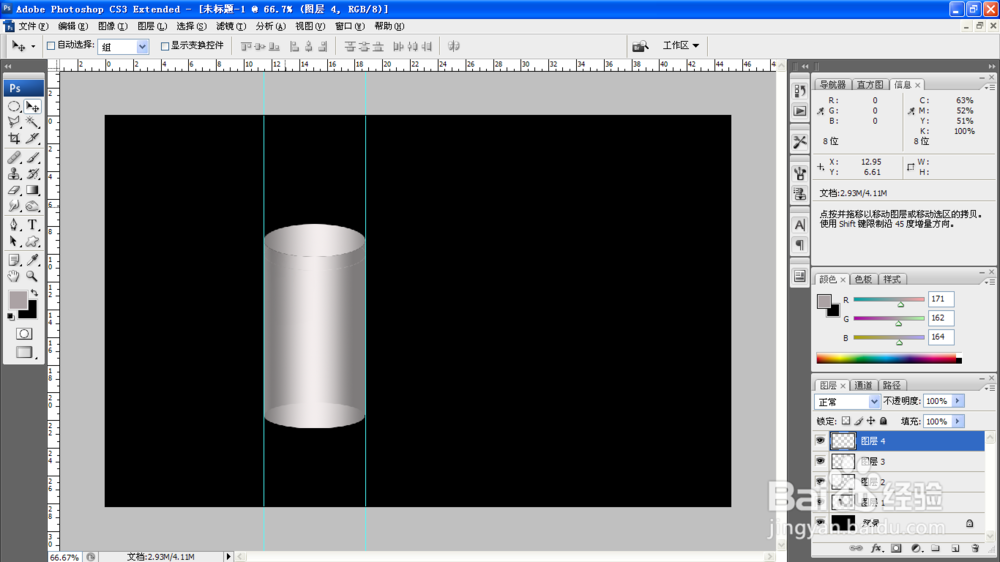
6、按alt键复制灰色的立体图形,继续复制多个立体图形,按crl+T键进行自由变换,这样立体图形就设计好了哦。
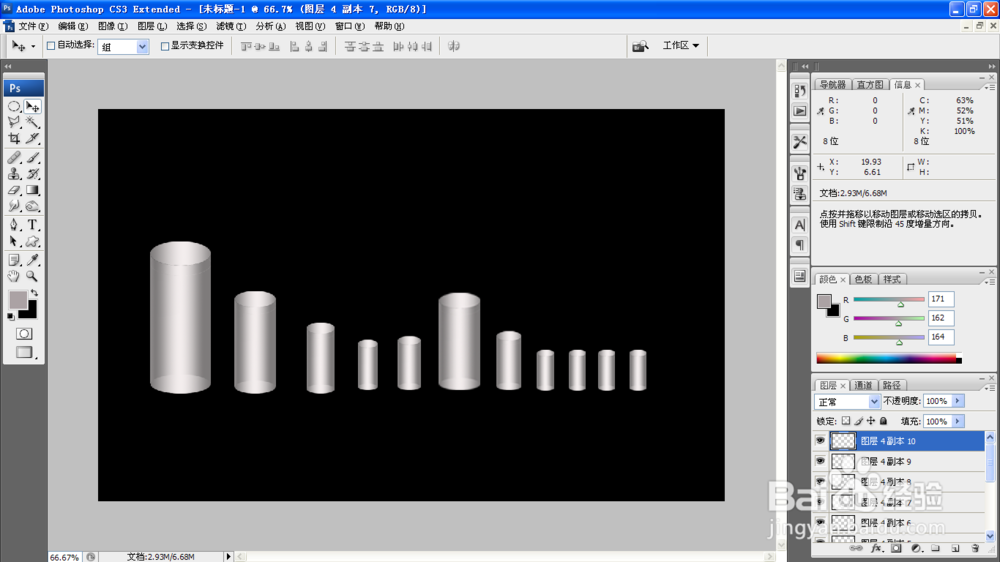
7、选择横排文字工具,输入文字,设置字体的颜色为灰色,点击确定即可。

