1、先打开WPS文档,新建一个空白文档。
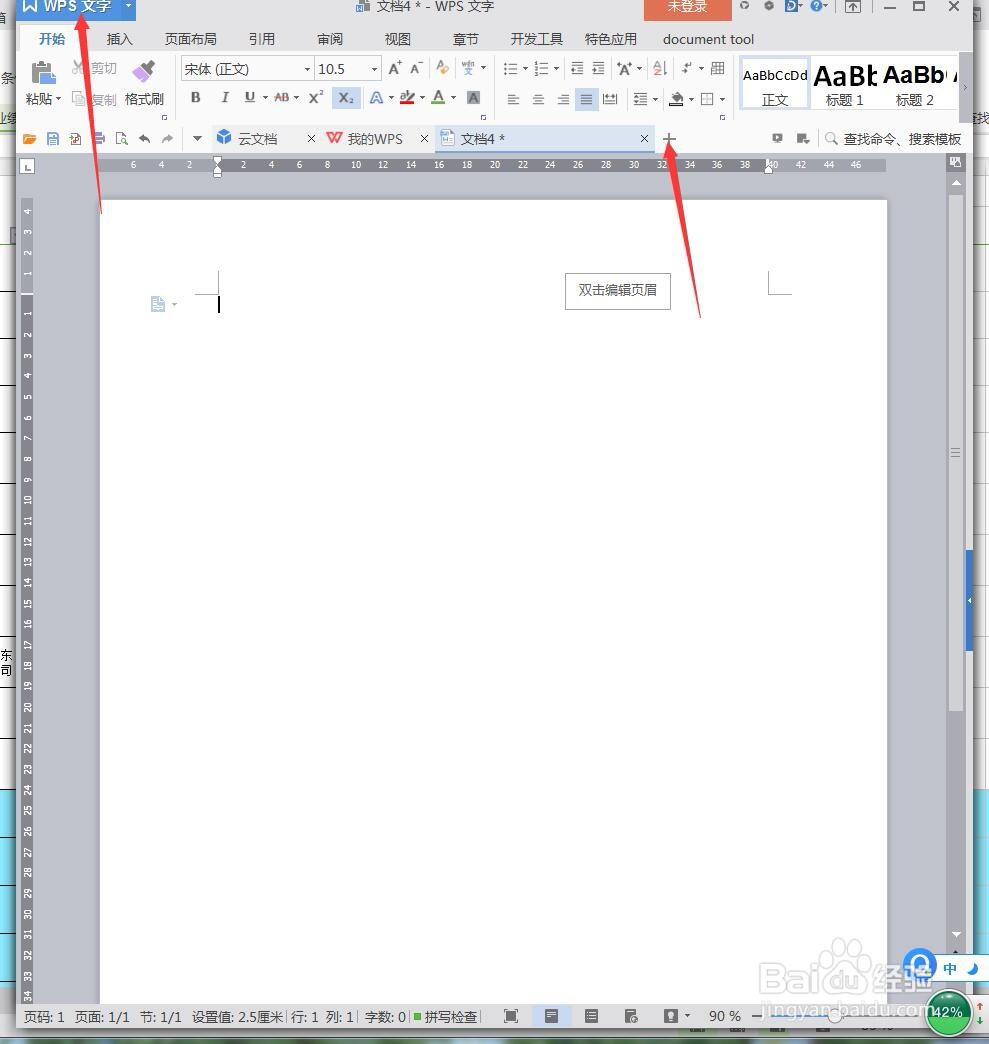
2、打入想要的文字,或者根据工作中的文字数字编辑,先进行数字选中后进行上标设置。

3、如果后续需要添加文字,也会根据上一个文字的格式形成了上标,那么后续就要设置了。

4、后续只能选中文字,将上标设置去掉。
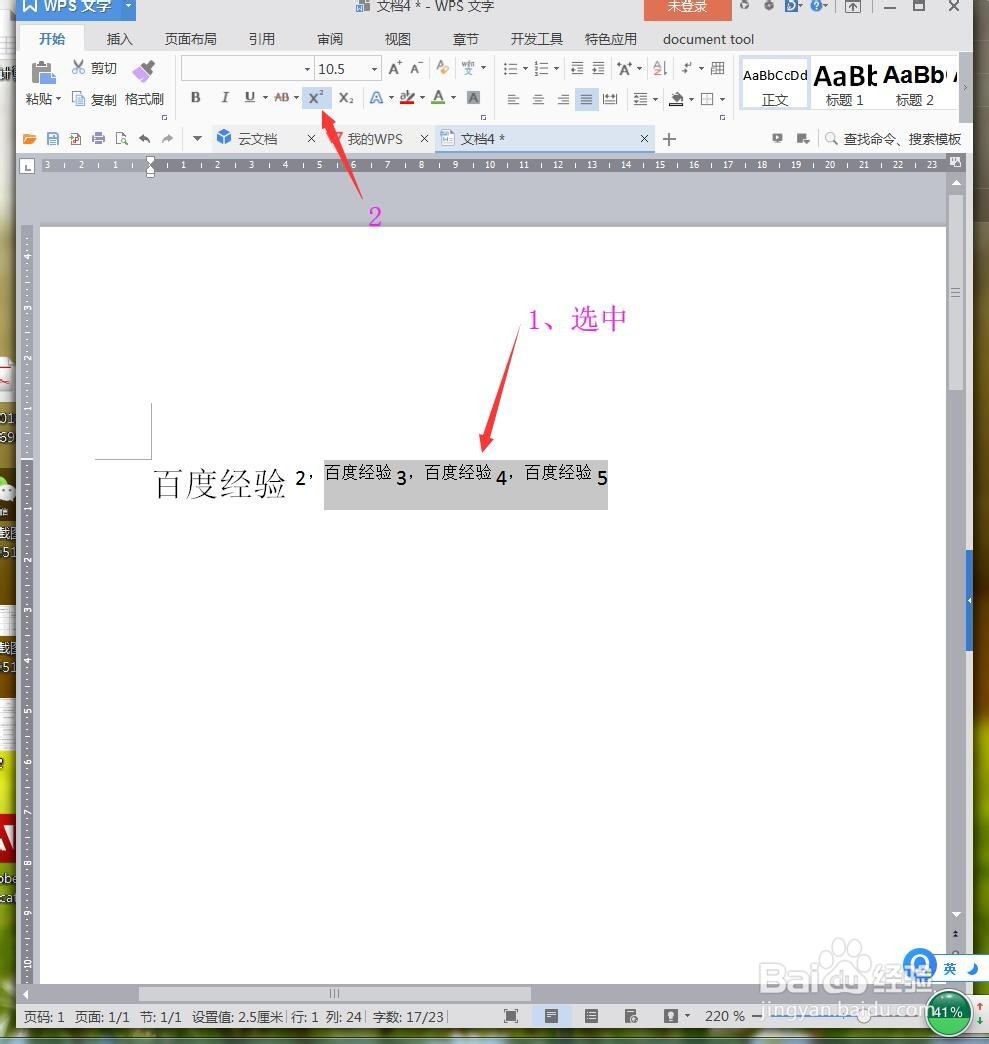
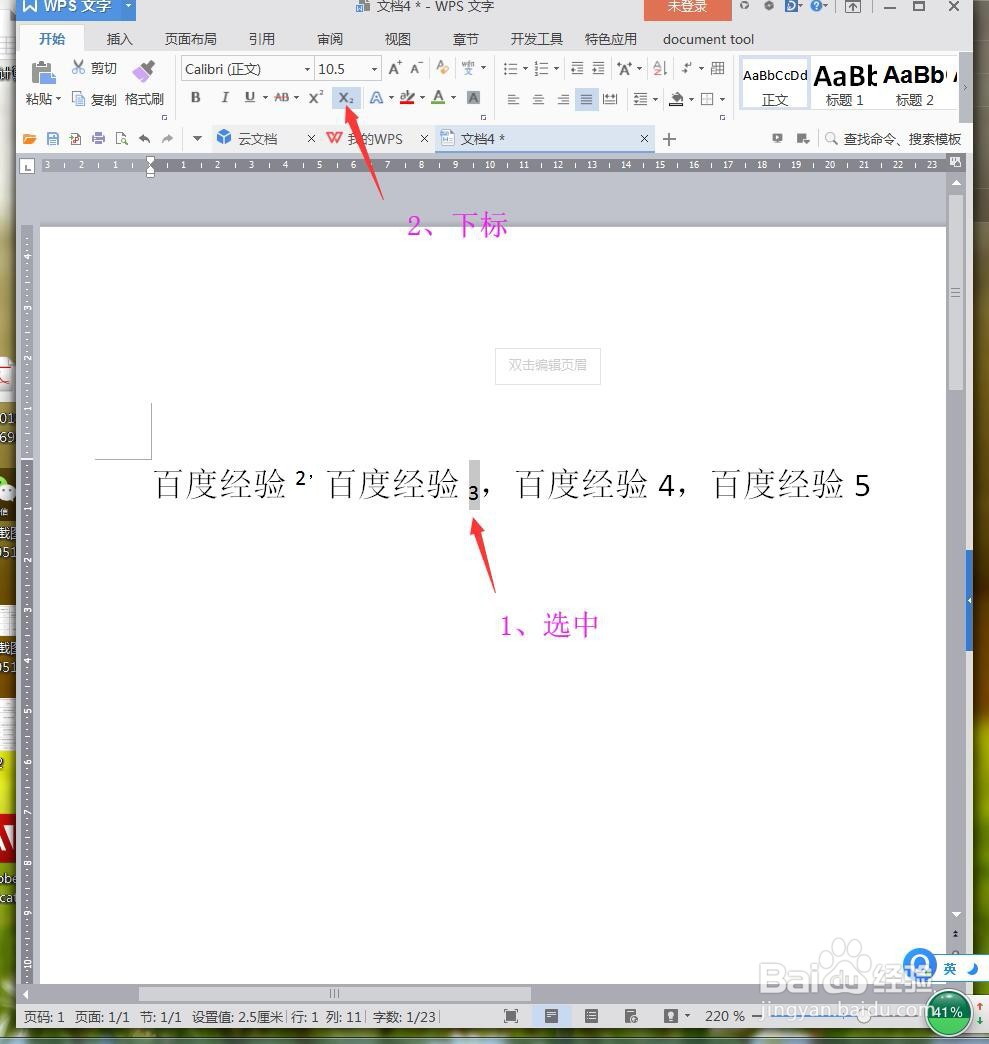
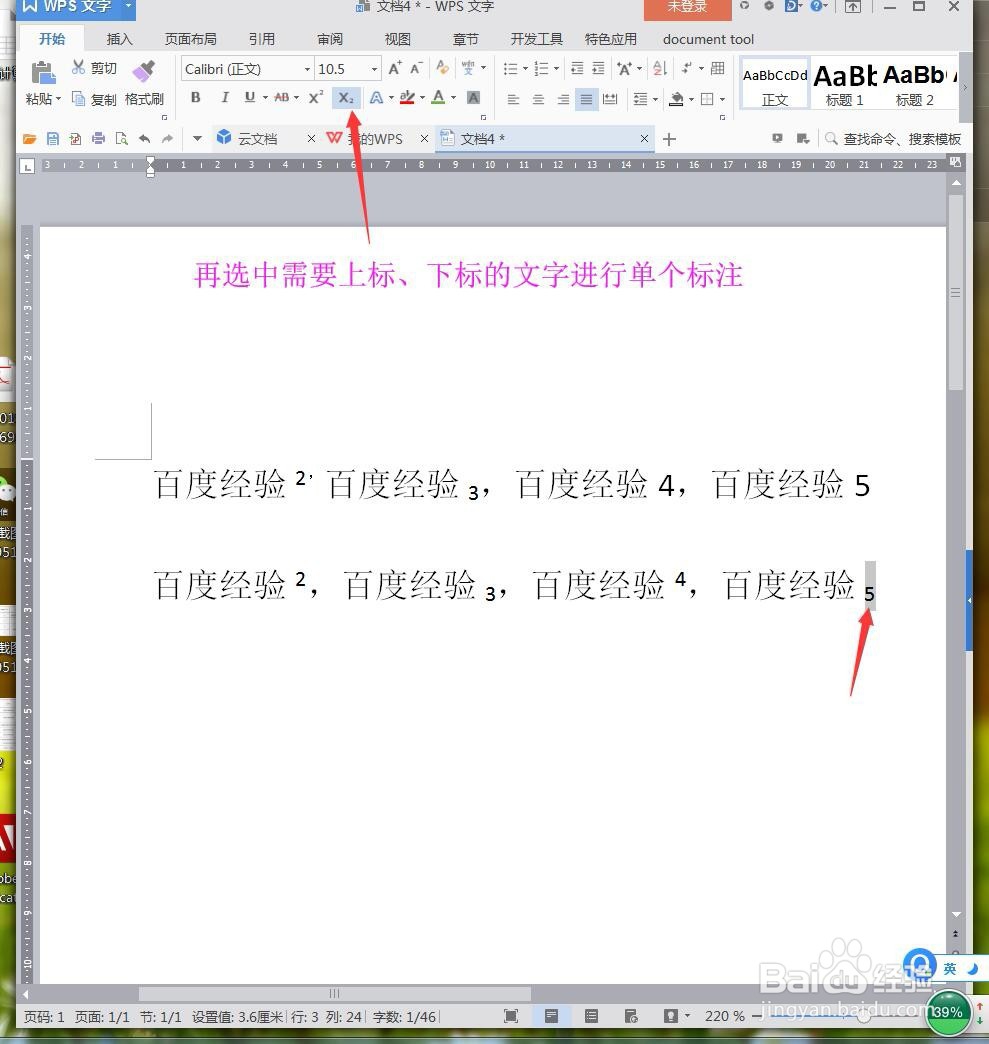
5、再根据每个隔断的数字进行选中,设置上标或者、下标。
6、根据上述方法多了一步,但是这次可以先编辑全部文字。
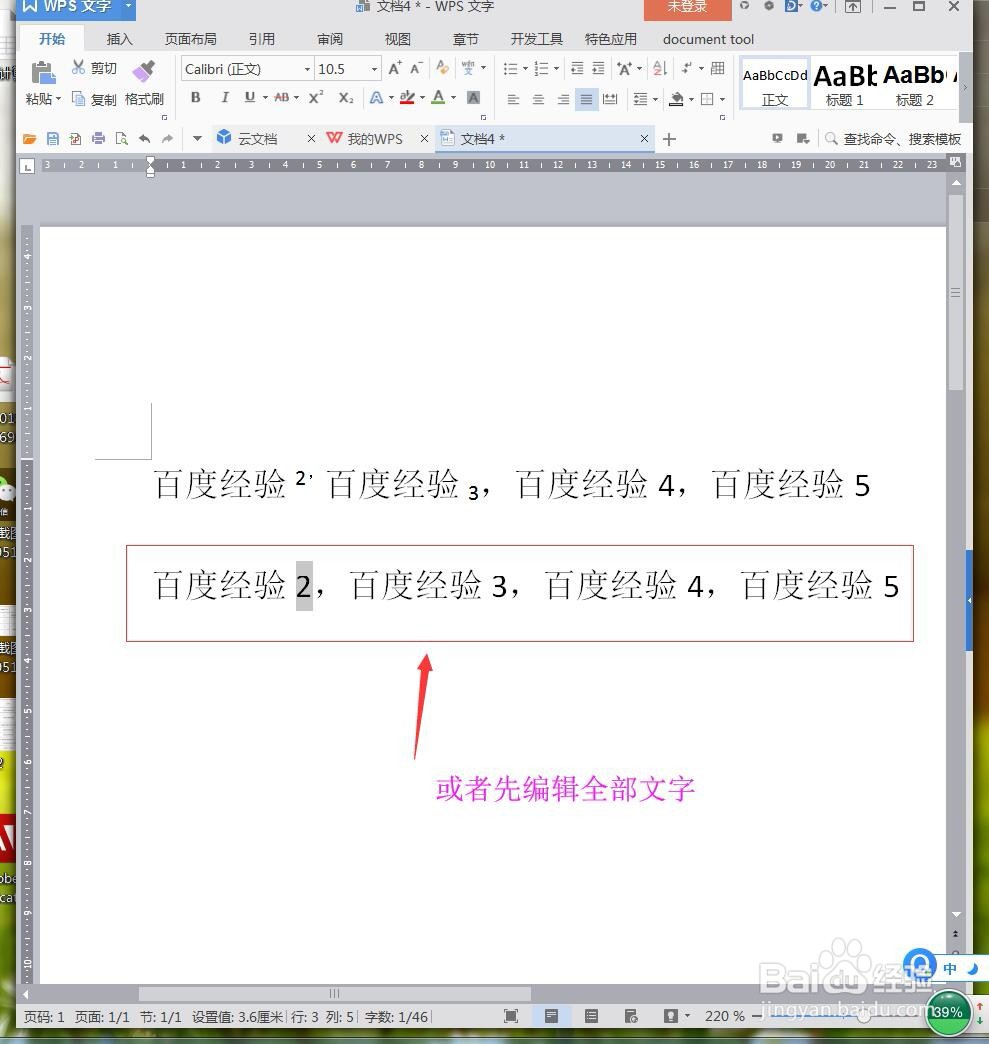
7、再根据每个隔断的文字进行上标、下标设置。
时间:2026-04-24 00:21:25
1、先打开WPS文档,新建一个空白文档。
2、打入想要的文字,或者根据工作中的文字数字编辑,先进行数字选中后进行上标设置。
3、如果后续需要添加文字,也会根据上一个文字的格式形成了上标,那么后续就要设置了。
4、后续只能选中文字,将上标设置去掉。
5、再根据每个隔断的数字进行选中,设置上标或者、下标。
6、根据上述方法多了一步,但是这次可以先编辑全部文字。
7、再根据每个隔断的文字进行上标、下标设置。
