1、按下Dell笔记本的电源键,在启动时,一直按下F2按键。

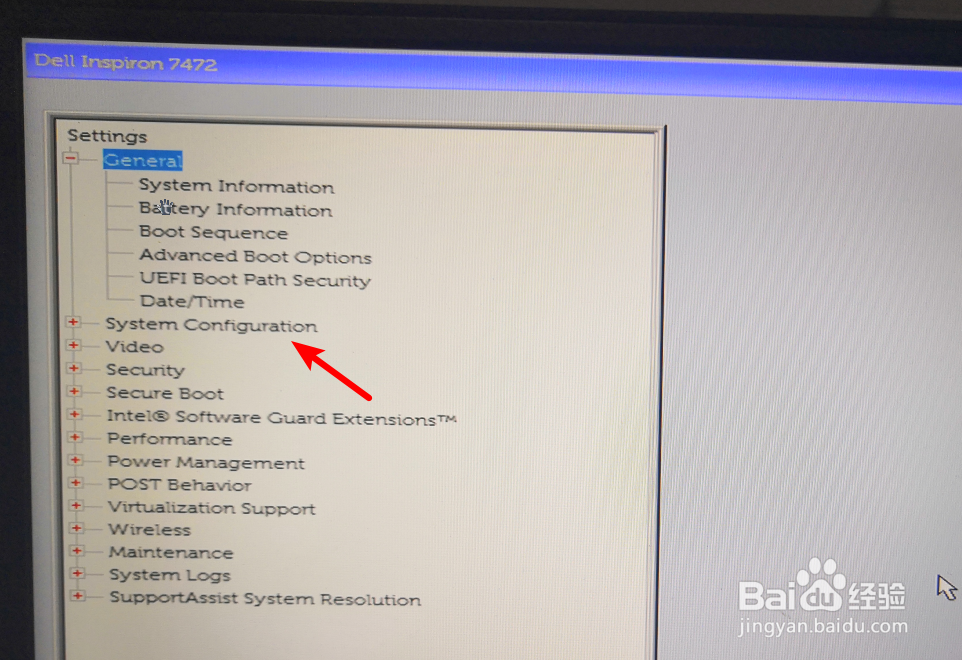
2、连续点击后,会进入到BIOS设置界面,点击左侧的system configuration的选项。
3、点击后,在下方的选项中点击USB powershare的选项。

4、点击后,在右侧勾选右侧的选项即可开启usb供电,去除勾选即可关闭USB供电。

5、设置后,在下方点击apply的选项进行保存。

6、点击后,在上方弹出的窗口中,再次点击确定,即可保存设置。

时间:2026-04-23 10:28:23
1、按下Dell笔记本的电源键,在启动时,一直按下F2按键。
2、连续点击后,会进入到BIOS设置界面,点击左侧的system configuration的选项。
3、点击后,在下方的选项中点击USB powershare的选项。
4、点击后,在右侧勾选右侧的选项即可开启usb供电,去除勾选即可关闭USB供电。
5、设置后,在下方点击apply的选项进行保存。
6、点击后,在上方弹出的窗口中,再次点击确定,即可保存设置。
