1、进入电脑桌面,双击“微信”来启动微信软件。见下图

2、在打开的微信登录界面上,点击“确定”按钮,接着到手机确认即可登录。见下图

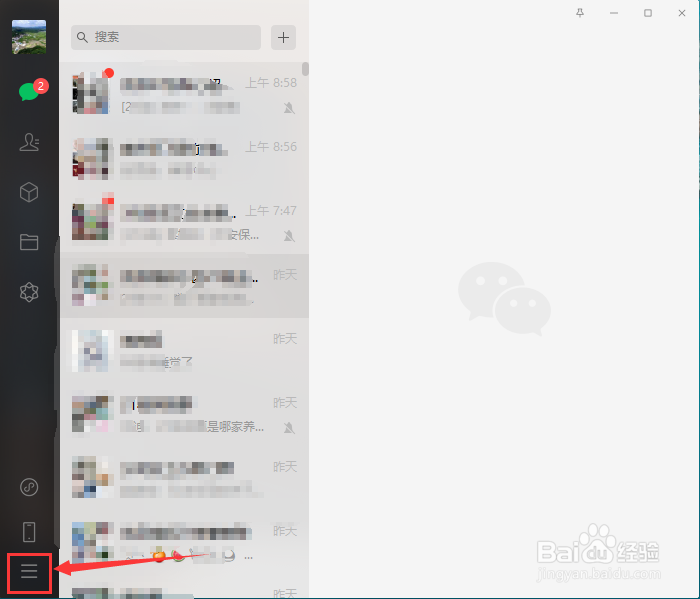
3、在微信界面上,点击左下我更多图标“三”。见下图
4、接着,在弹出的菜单中点击“设置”项。见下图

5、在打开的“设置”页面上,点击左侧列表中的“文件管理”项。见下图

6、打开“文件管理”页面后,即可看到微信默认下载保存位置。见下图

7、点击“打开文件夹”即可快速打开所在文件夹。见下图

时间:2026-04-22 01:18:37
1、进入电脑桌面,双击“微信”来启动微信软件。见下图
2、在打开的微信登录界面上,点击“确定”按钮,接着到手机确认即可登录。见下图
3、在微信界面上,点击左下我更多图标“三”。见下图
4、接着,在弹出的菜单中点击“设置”项。见下图
5、在打开的“设置”页面上,点击左侧列表中的“文件管理”项。见下图
6、打开“文件管理”页面后,即可看到微信默认下载保存位置。见下图
7、点击“打开文件夹”即可快速打开所在文件夹。见下图
