PS运用绘图笔来调整图像的效果

 时间:2024-10-16 05:21:18

1、打开需要处理的影像【5.PSD】,如下图所示。

PS运用绘图笔来调整图像的效果

2、打开需要处理的影像【5.PSD】,【滤镜】→【素描】→【绘图笔】,如下图所示。
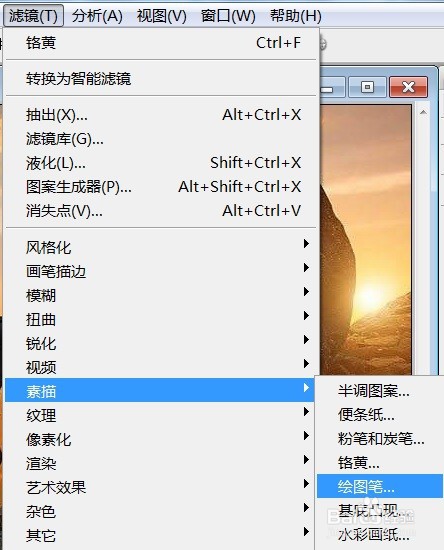
PS运用绘图笔来调整图像的效果

3、打开需要处理的影像【5.PSD】,【滤镜】→【素描】→【绘图笔】,弹出【绘图笔】对话框,如下图所示。

PS运用绘图笔来调整图像的效果

4、打开需要处理的影像【5.PSD】,【滤镜嘉滤淀驺】→【素描】→【绘图笔】,弹出【绘图笔】对话框,在该对话框中调整【描边长度:12;明/暗平衡:62;描边方向:右对角线】,如下图所示。

PS运用绘图笔来调整图像的效果

5、打开需要处理的影像【5.PSD】,【滤镜嘉滤淀驺】→【素描】→【绘图笔】,弹出【绘图笔】对话框,在该对话框中调整【描边长度:12;明/暗平衡:62;描边方向:右对角线】,点击【确定】后,如下图所示。

PS运用绘图笔来调整图像的效果
  • PS运用拼贴来调整图像的效果
  • PS运用风来调整图像的效果
  • PS运用阈值来调整图像的效果
  • PS运用等高线来调整图像的效果
  • PS运用浮雕效果来调整图像的效果
  • 热门搜索
    安全在我心中手抄报 手抄报图案 国庆节手抄报 数学手抄报图片 爱国的手抄报 关于中秋节的手抄报 消防手抄报简单又漂亮 防疫手抄报 三爱三节手抄报 防溺水手抄报大全图片