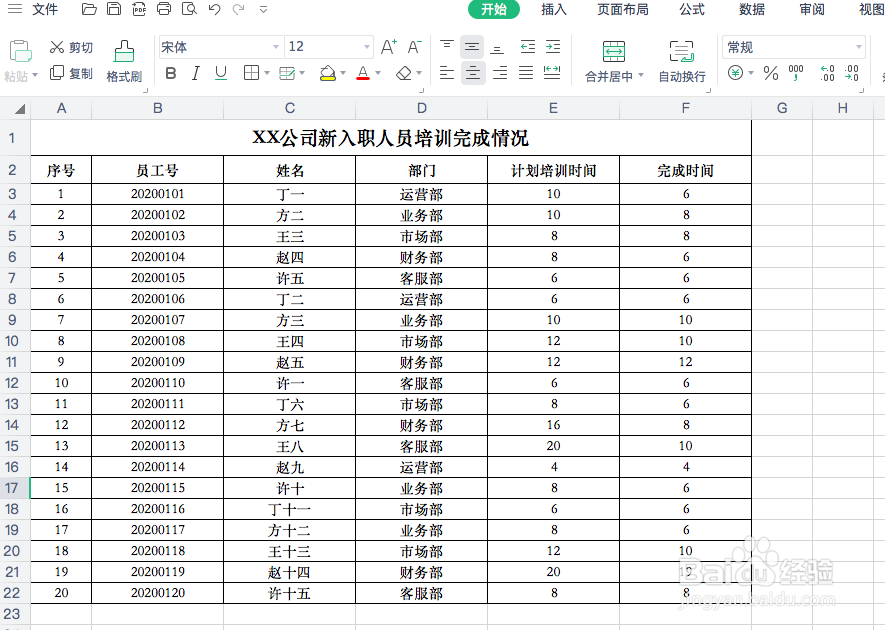
1、打开Excel表格,我们需要将下边这个表格中,筛选出已经完成了培训时长的员工。
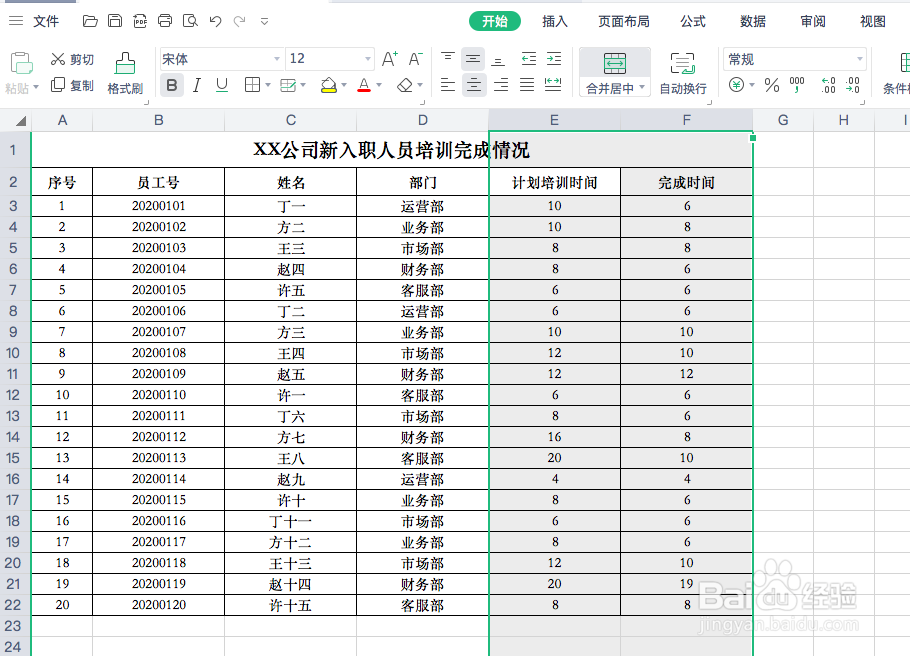
2、选中计划培训时间和完成时间,这两列数据,如下图
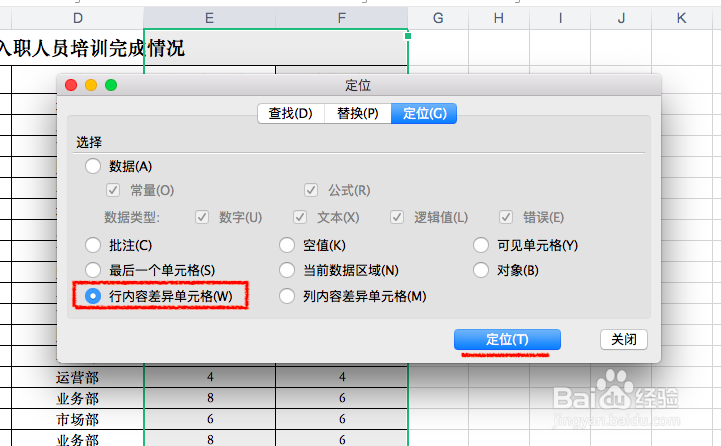
3、此时我们需要调查一个“行内容差异单元格”的命令,快捷键是Ctrl+G,得到一个如下图的弹出窗口。

4、点选“行内容差异单元格”前面的圆圈,然后点击“定位”,如下图。
5、此时,已经完成培训时间的数据已经在表格中定位出来了,系统默认的是浅灰色的底色标记,如下图

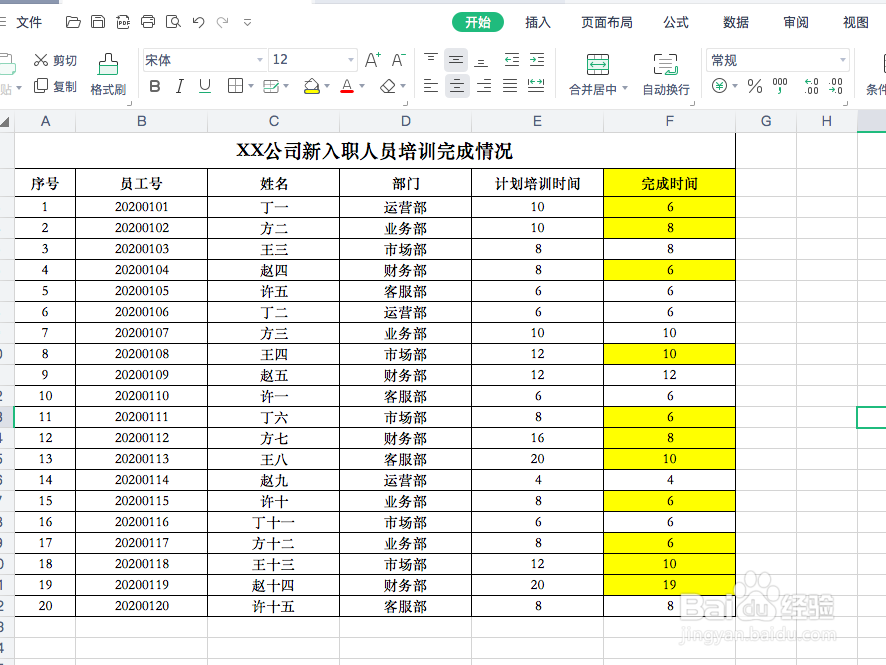
6、为了让已经定位出来的数字更加清新,此时我们需要给数据增加一个底色,这里选择的是亮黄色,如下图。
时间:2026-04-21 17:36:05
1、打开Excel表格,我们需要将下边这个表格中,筛选出已经完成了培训时长的员工。
2、选中计划培训时间和完成时间,这两列数据,如下图
3、此时我们需要调查一个“行内容差异单元格”的命令,快捷键是Ctrl+G,得到一个如下图的弹出窗口。
4、点选“行内容差异单元格”前面的圆圈,然后点击“定位”,如下图。
5、此时,已经完成培训时间的数据已经在表格中定位出来了,系统默认的是浅灰色的底色标记,如下图
6、为了让已经定位出来的数字更加清新,此时我们需要给数据增加一个底色,这里选择的是亮黄色,如下图。
