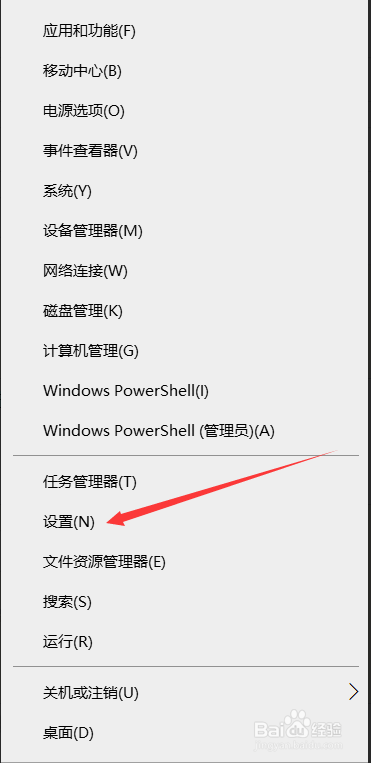
1、第一步,我们右击开始菜单,点击设置。
2、第二步,我们打开windows设置之后,点击更新与安全。

3、第三步,我们打开更新与安全之后,点击windows安全中心。

4、第四步,我们点击打开Windows安全中心。

5、第五步,我们点击病毒与威胁防护。

6、第六步,我们找到病毒和威胁防护设置,我们点击管理设置。

7、第七步,我们找到排除项,我们点击添加或删除排除项。

8、第八步,我们点击添加,添加一个排除项路径,例如桌面,这样我们下载一些东西到桌面,就不会被防火墙当作威胁删除。

时间:2026-04-24 04:13:00
1、第一步,我们右击开始菜单,点击设置。
2、第二步,我们打开windows设置之后,点击更新与安全。
3、第三步,我们打开更新与安全之后,点击windows安全中心。
4、第四步,我们点击打开Windows安全中心。
5、第五步,我们点击病毒与威胁防护。
6、第六步,我们找到病毒和威胁防护设置,我们点击管理设置。
7、第七步,我们找到排除项,我们点击添加或删除排除项。
8、第八步,我们点击添加,添加一个排除项路径,例如桌面,这样我们下载一些东西到桌面,就不会被防火墙当作威胁删除。
