1、在插入选项卡中点击图片,选择其中的本地图片,插入一张合适的背景图片。
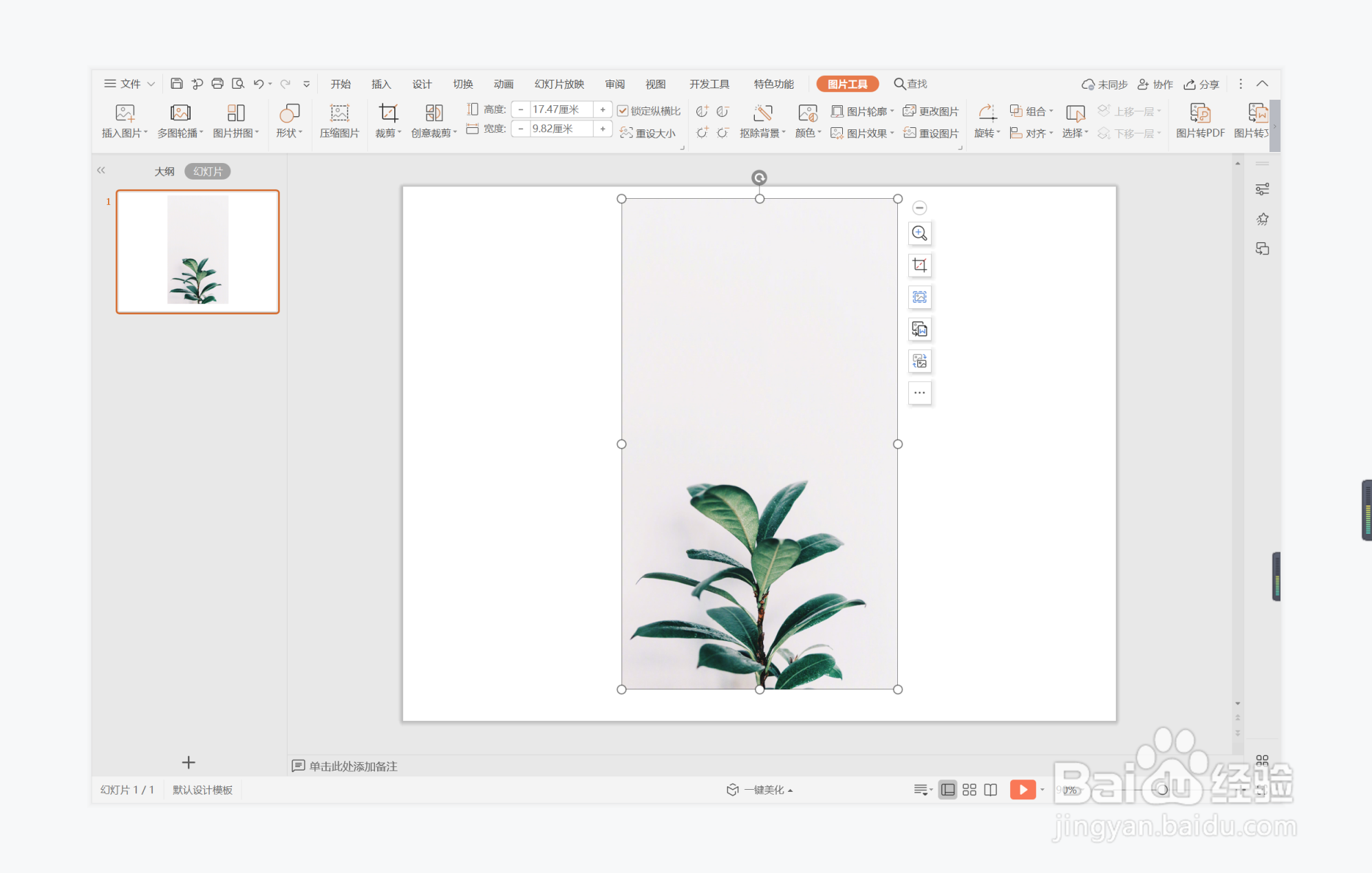
2、在插入选项卡中点击形状,选择其中的椭圆。

3、按住shift键,在页面上绘制出一个正圆形。

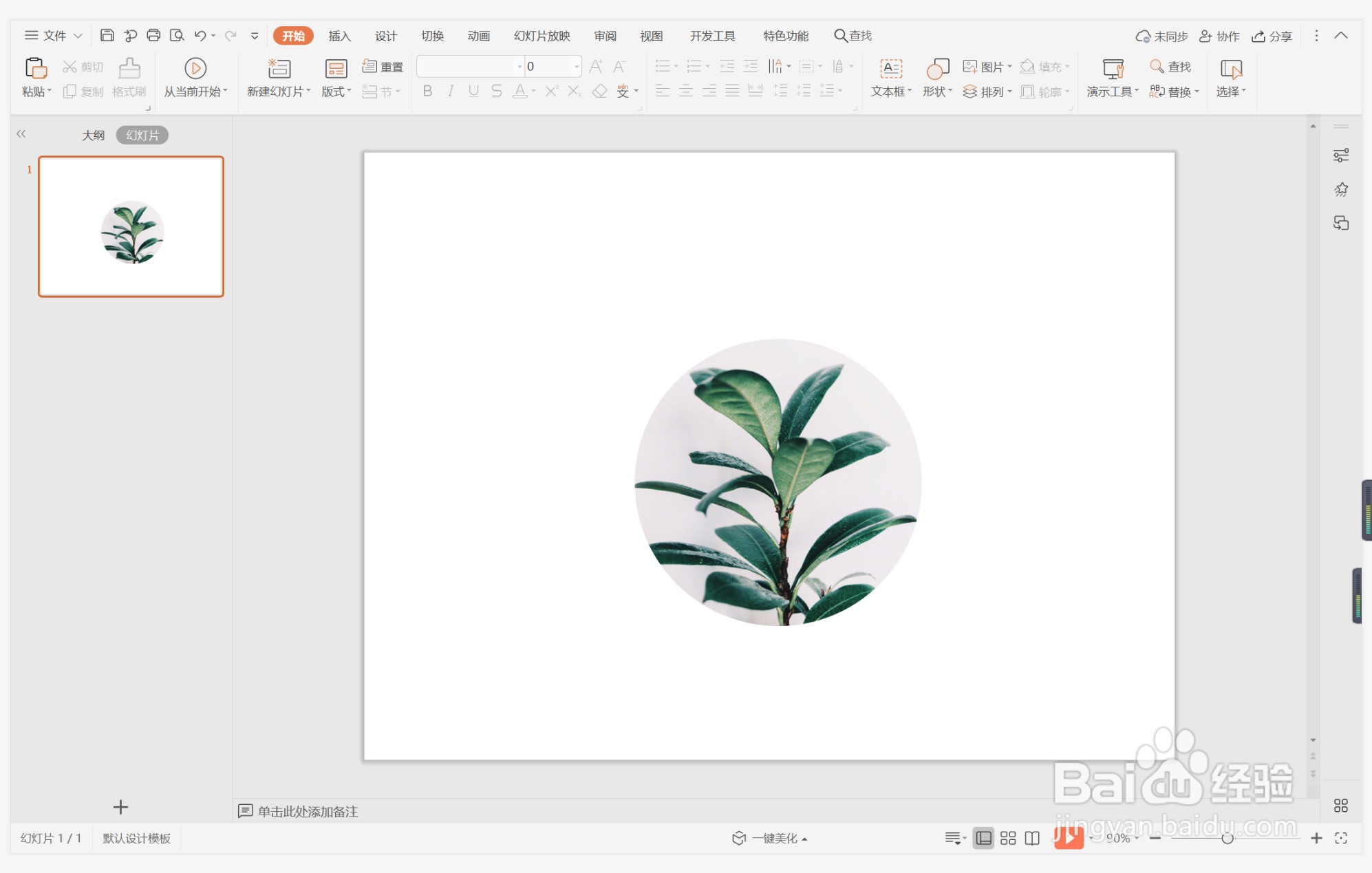
4、接下来按住ctrl键,先选中背景图片,再选中圆形,在绘图工具中点击“合并形状”,选择其中的“相交”。

5、这样圆形图片就制作出来了,放置在页面的中间位置处。
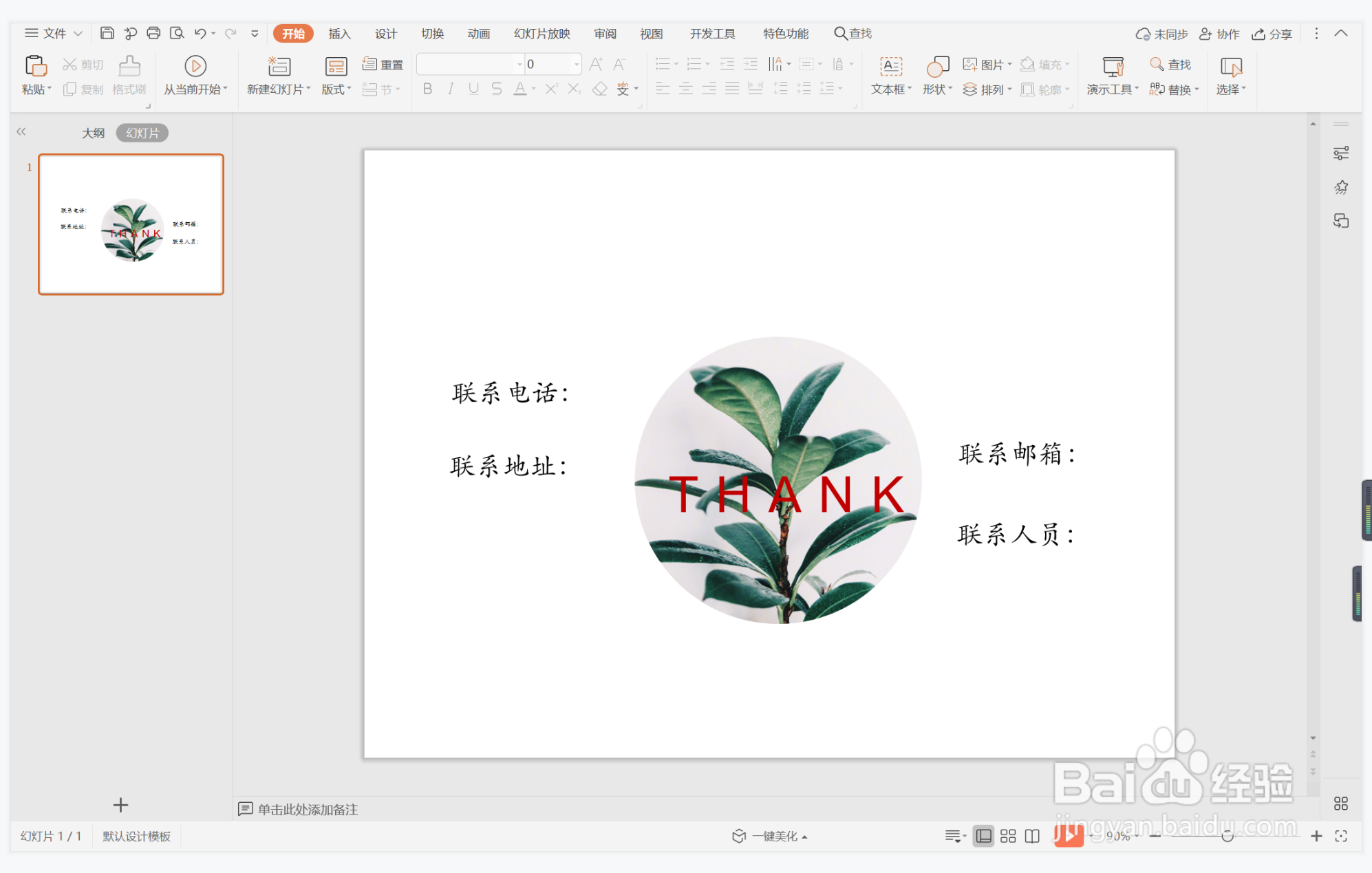
6、在圆形图片中输入感谢的话语以及必要的联系方式,这样轻商务型结束页面就制作完成了。
时间:2026-04-22 17:17:07
1、在插入选项卡中点击图片,选择其中的本地图片,插入一张合适的背景图片。
2、在插入选项卡中点击形状,选择其中的椭圆。
3、按住shift键,在页面上绘制出一个正圆形。
4、接下来按住ctrl键,先选中背景图片,再选中圆形,在绘图工具中点击“合并形状”,选择其中的“相交”。
5、这样圆形图片就制作出来了,放置在页面的中间位置处。
6、在圆形图片中输入感谢的话语以及必要的联系方式,这样轻商务型结束页面就制作完成了。
