在photoshop 2019中给图片添加马赛克拼贴滤镜

 时间:2024-10-14 02:18:37

1、打开ps2019,进入其主界面;

在photoshop 2019中给图片添加马赛克拼贴滤镜

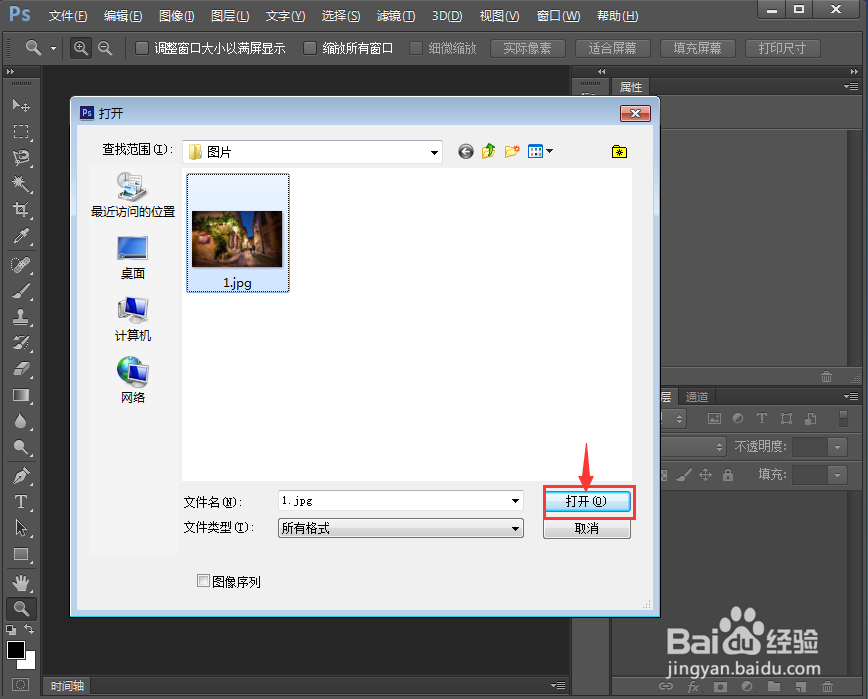
2、按ctrl+O,选中一张图片,按打开;

在photoshop 2019中给图片添加马赛克拼贴滤镜

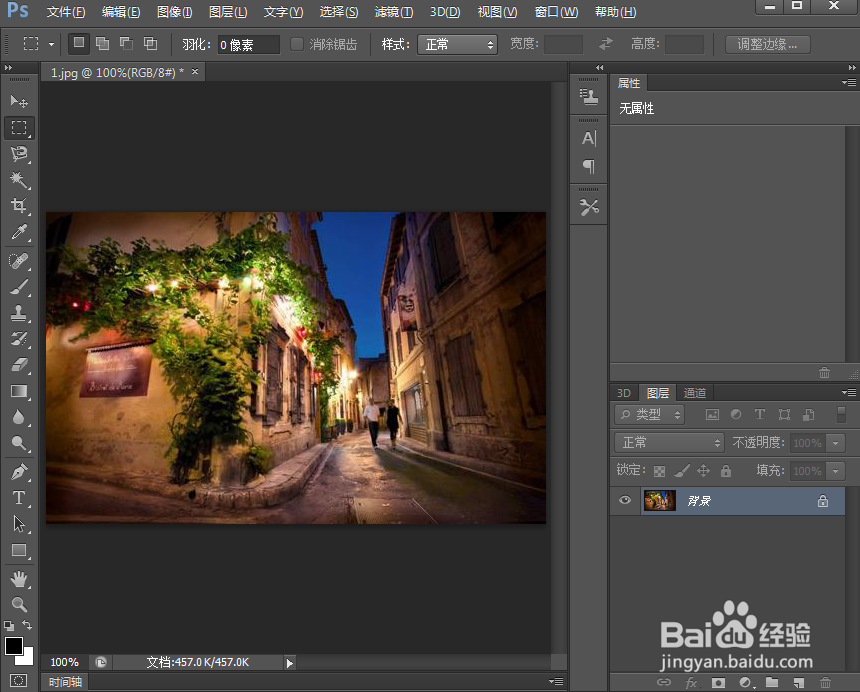
3、将图片添加到ps 2019中;

在photoshop 2019中给图片添加马赛克拼贴滤镜

4、点击滤镜菜单下的滤镜库;

在photoshop 2019中给图片添加马赛克拼贴滤镜

5、在纹理中点击马赛克拼贴,设置好参数,按确定;

在photoshop 2019中给图片添加马赛克拼贴滤镜

6、我们就给图片添加上了马赛克拼贴滤镜。

在photoshop 2019中给图片添加马赛克拼贴滤镜
  • ps cc给图片添加马赛克拼贴效果
  • ps中给图片添加马赛克拼贴滤镜
  • 在ps2019中给图片添加马赛克拼贴效果
  • ps cc给图片添加马赛克拼贴滤镜
  • 怎样在ps2019给图片设置马赛克拼贴效果
  • 热门搜索
    心理健康手抄报模板 文明校园手抄报内容 交通安全知识手抄报 说好普通话手抄报 小学生环保手抄报 手抄报版面设计 地震手抄报 法制安全手抄报 国庆节手抄报图片大全 小学生手抄报制作技巧入门