Premiere如何制作手写式字幕效果?

 时间:2026-05-05 12:51:48

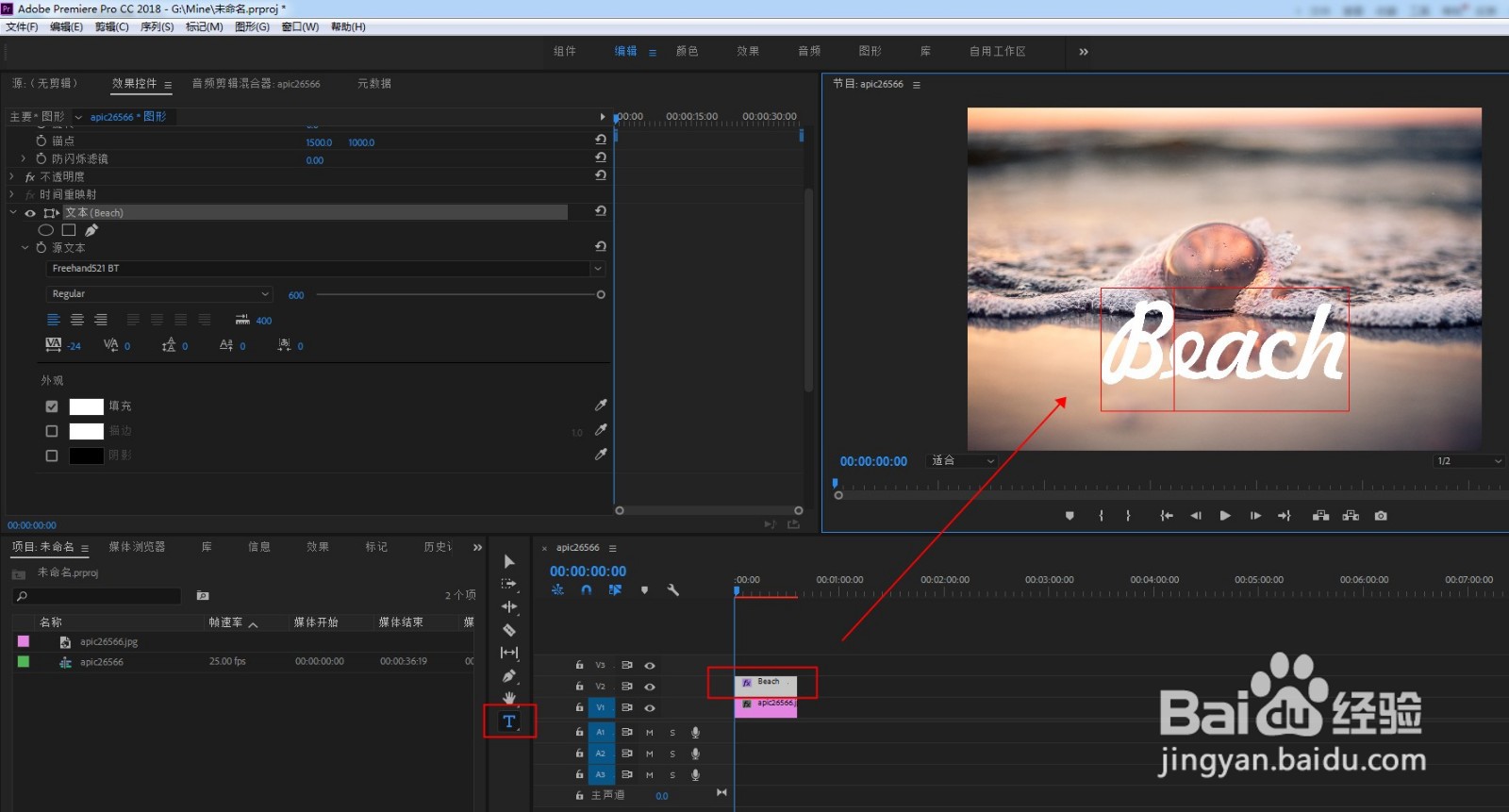
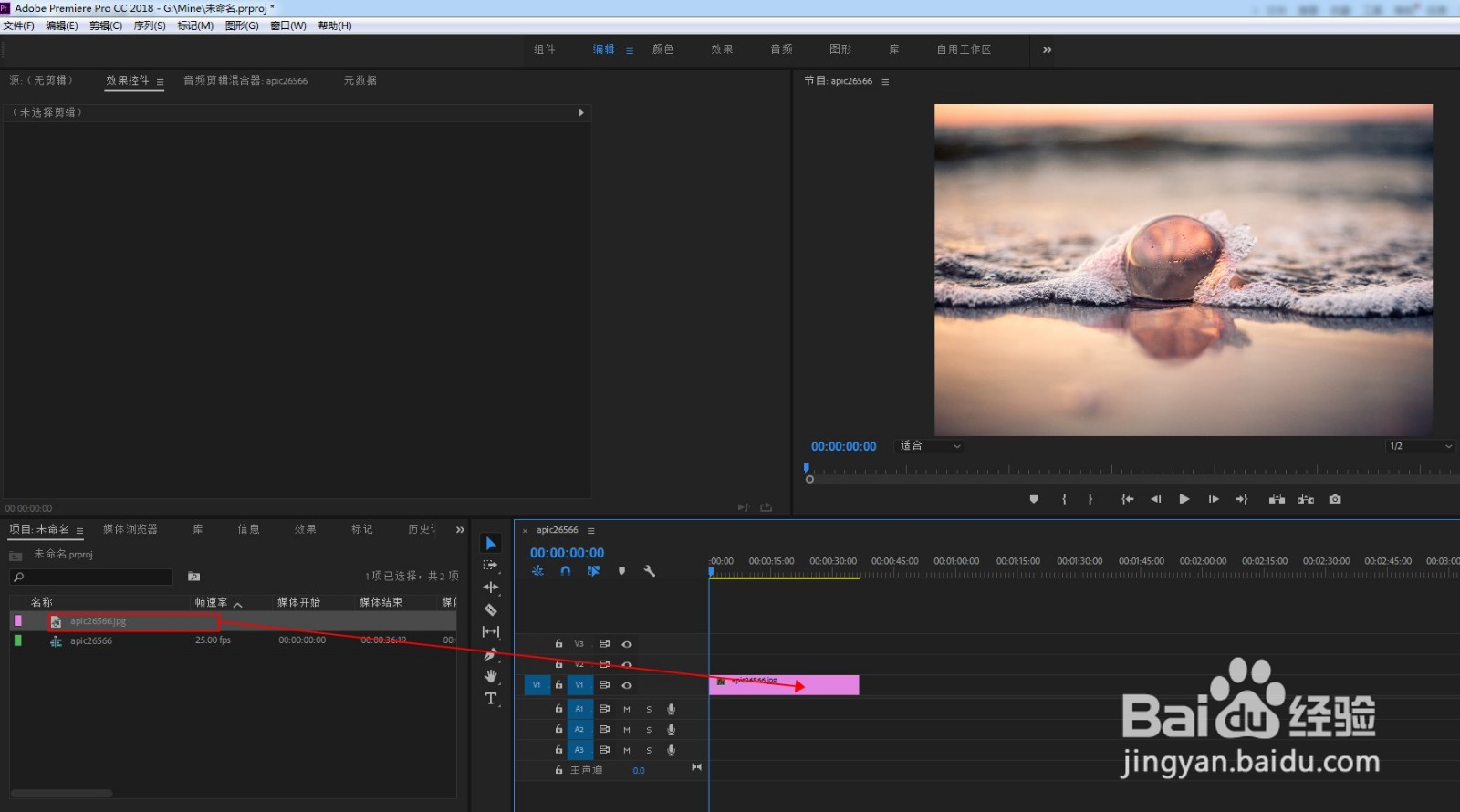
1、打开PR软件,新建项目,导入素材,并拖放到轨道上。
Premiere如何制作手写式字幕效果?

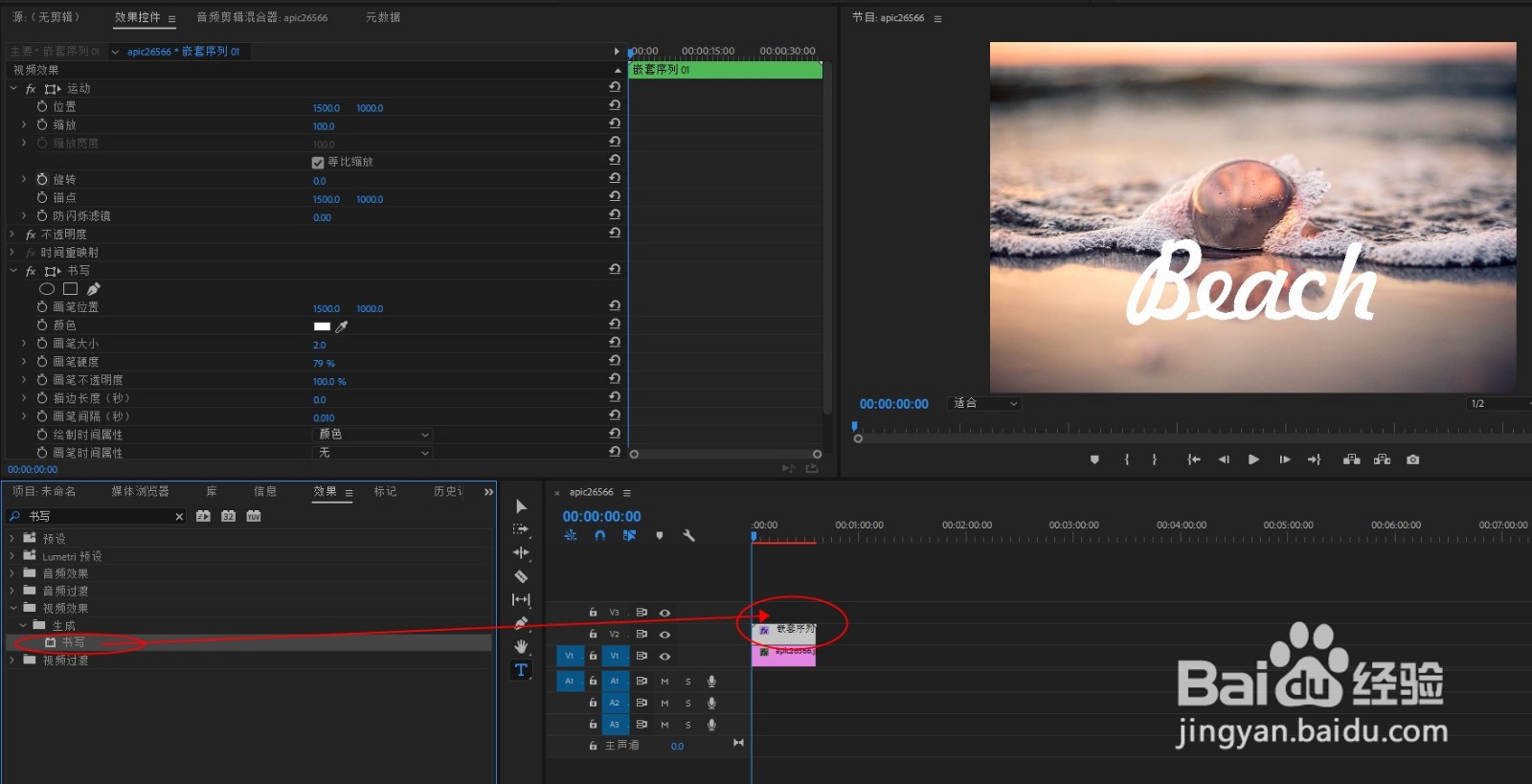
2、用文字工具打上字幕内容。在效果控件中调整字号字体及位置。

Premiere如何制作手写式字幕效果?

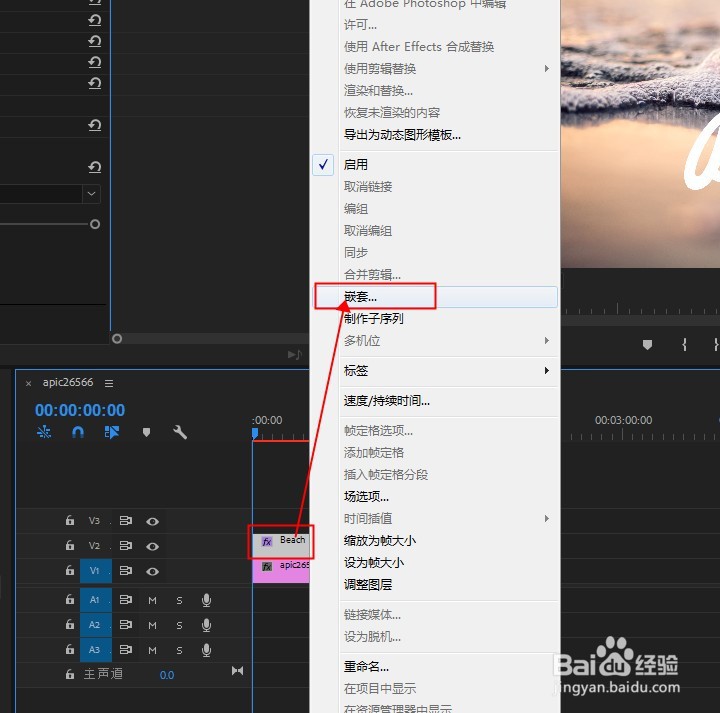
3、选中字幕层,右键选择嵌套,在效果面板中找到书写效果,拖拽到字幕层上。
Premiere如何制作手写式字幕效果?

Premiere如何制作手写式字幕效果?

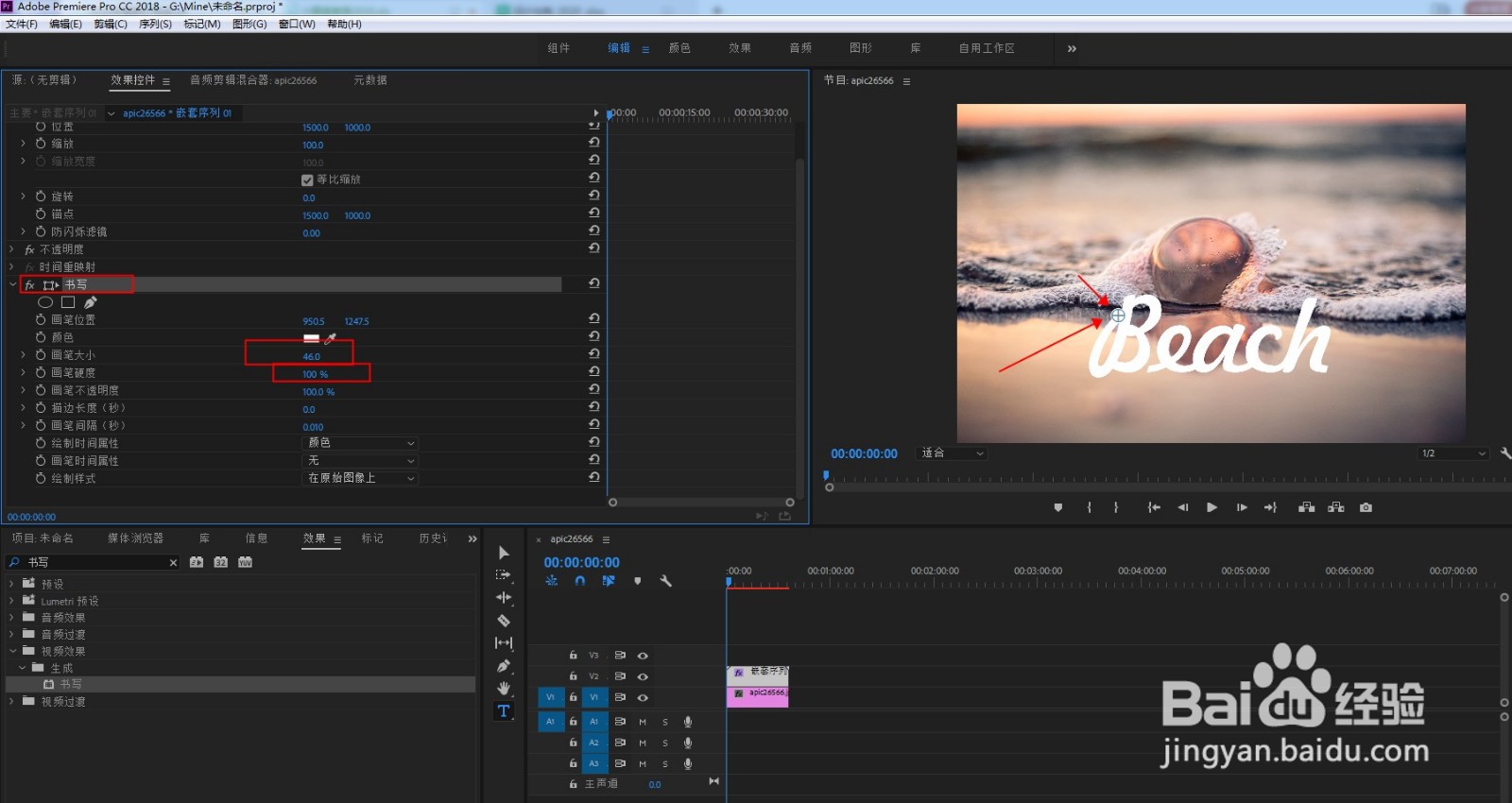
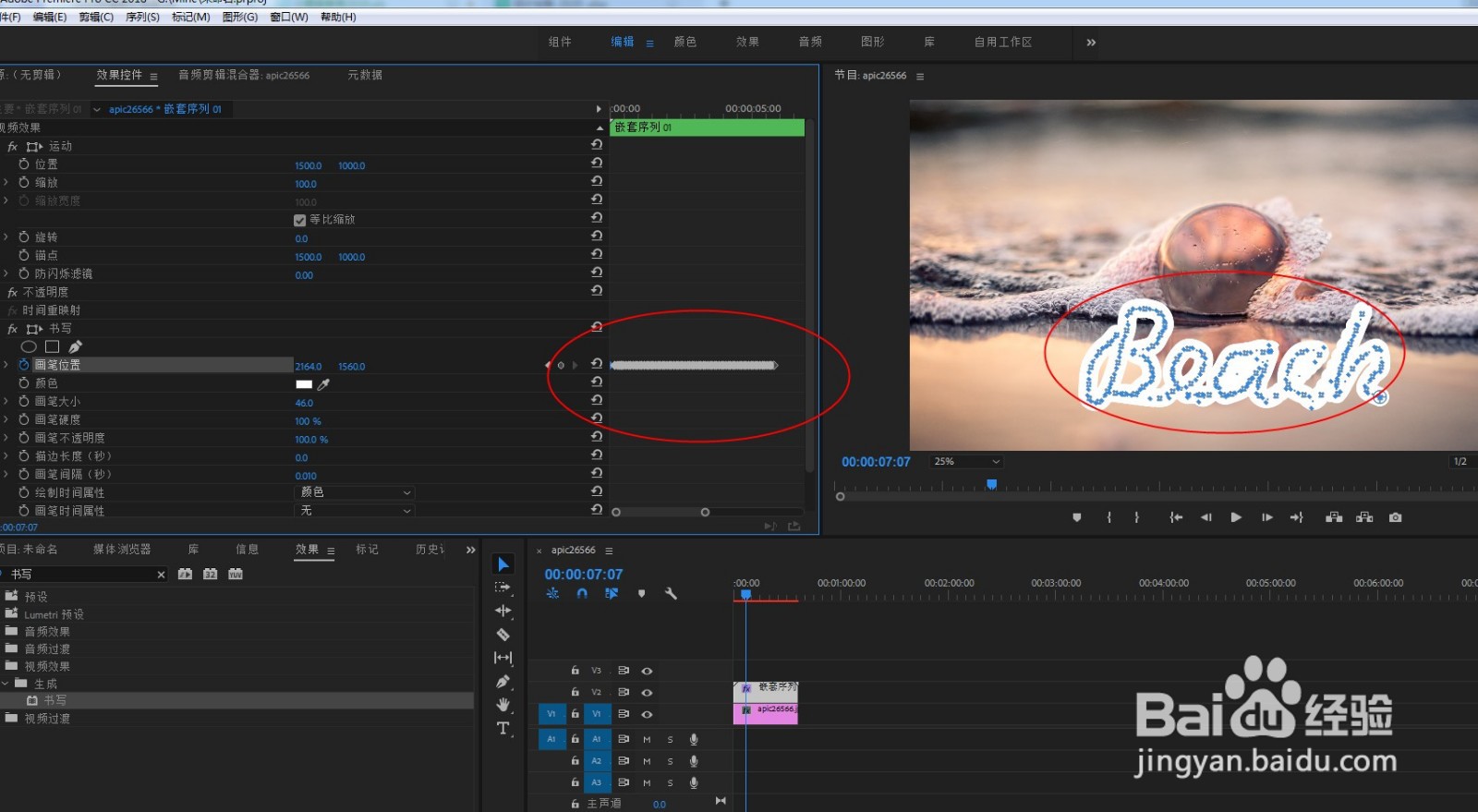
4、打开效果控件,画笔硬度调整到100,画笔大小调到能盖住文字笔画。

Premiere如何制作手写式字幕效果?

5、将笔触的小圆点移到文字笔画起始位,打上关键帧。

按右方向键,每隔两三帧顺碰上文字移动一下笔触点,并打上关键帧。

Premiere如何制作手写式字幕效果?

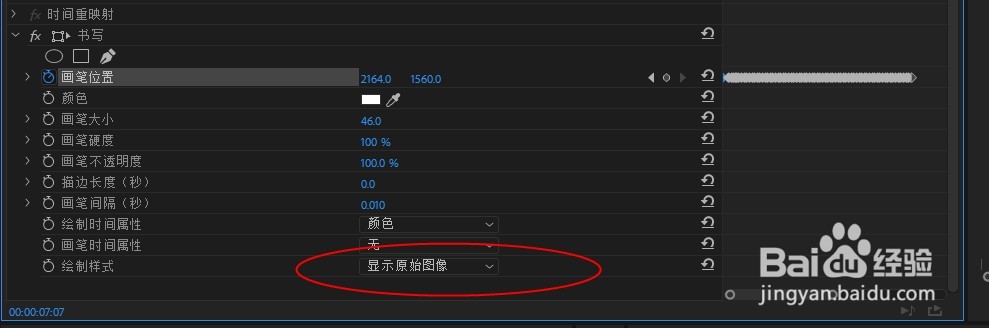
6、一直顺着笔画路径做关键帧。直到做完整个文字。

将绘制样式改为显示原始图像。
Premiere如何制作手写式字幕效果?

Premiere如何制作手写式字幕效果?

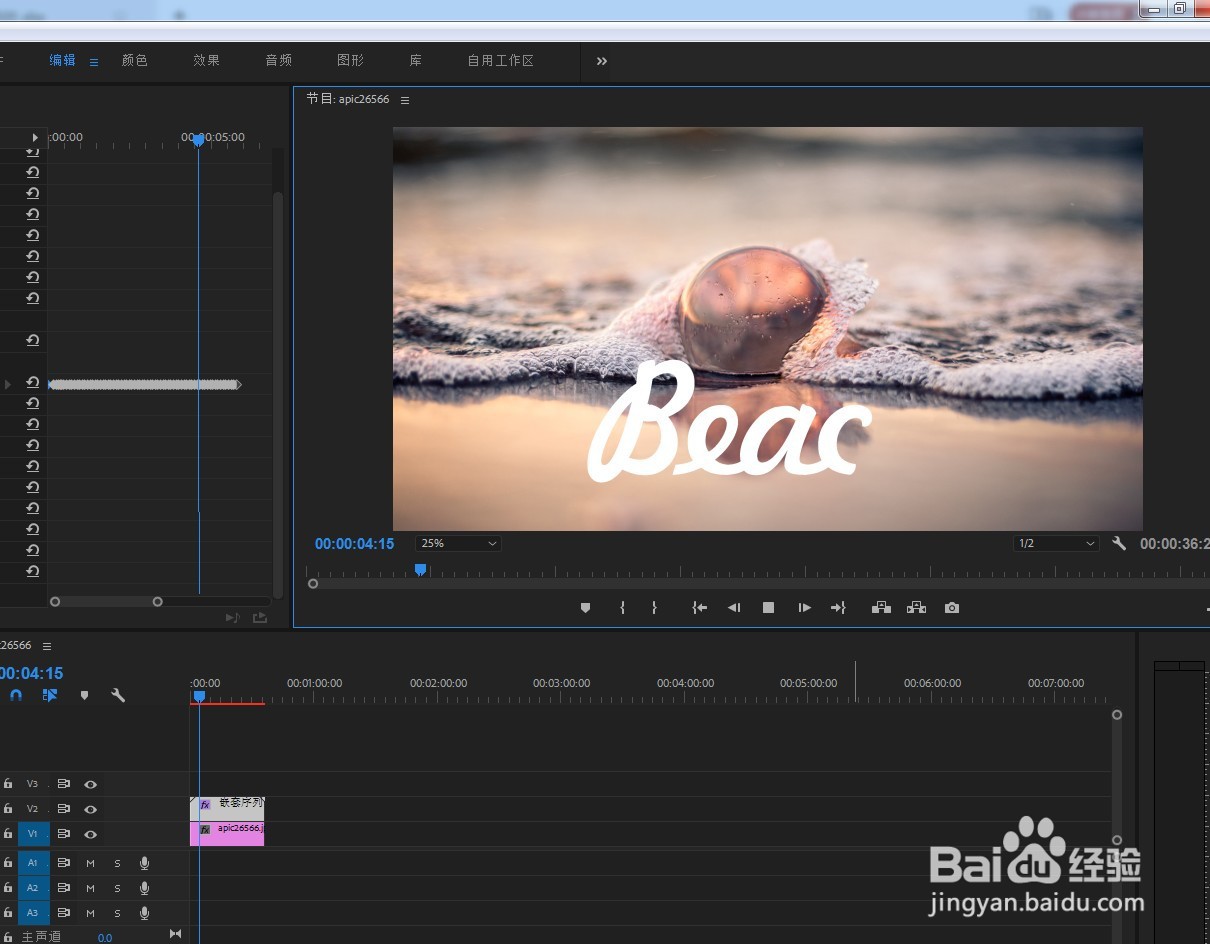
7、点击播放,即可看到字幕以手写形式出现在画面中。

最后按enter键渲染视频,ctrl+m导出视频即可。
Premiere如何制作手写式字幕效果?

  • pr特效怎么加
  • 怎么使用PR里面的字幕自动识别?
  • pr转场特效怎么加
  • pr怎样将音频视频进行分离?
  • pr教程-如何制作多机位剪辑(方法一)
  • 热门搜索
    新书推荐手抄报 好书伴我行手抄报 诚信手抄报资料 应急避险手抄报 洒扫应对手抄报 书香校园手抄报资料 六一儿童节手抄报内容资料 关于钓鱼岛的手抄报 幸福班级手抄报 关于三月三的手抄报