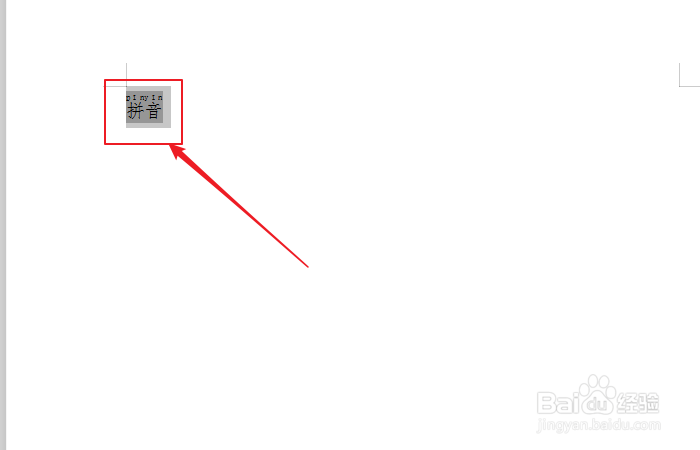
1、在word文档中使用鼠标选中已经标注错误的拼音汉字。
2、在打开的word文档菜单中,点击开始。
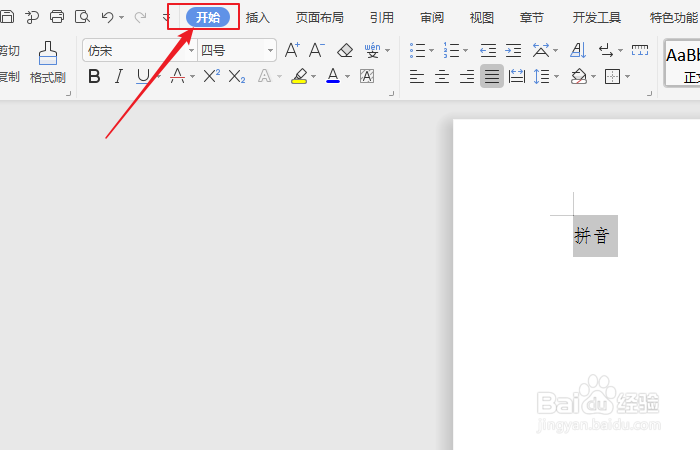
3、在打开的开始菜单中,点击拼音指南。

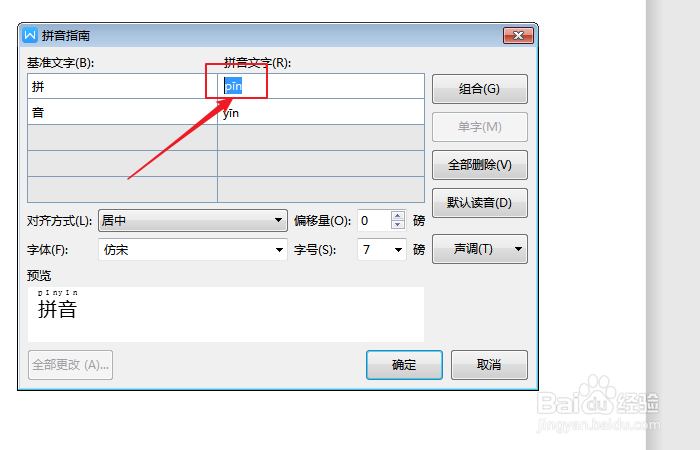
4、在弹出的拼音指南对话框中,找到基准文字选项中拼音标注错误的汉字,使用鼠标点击修改。
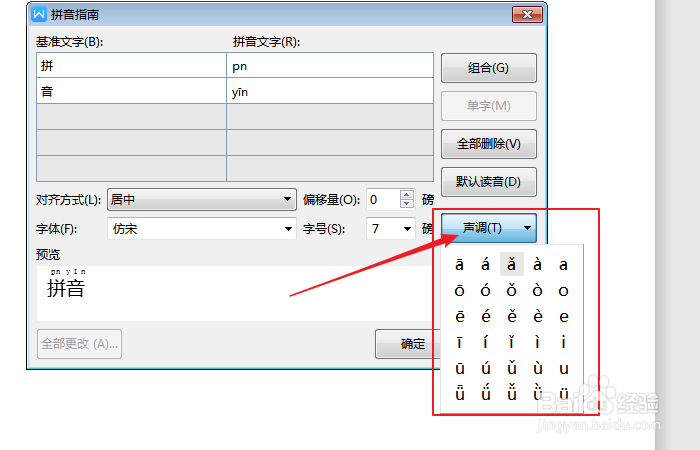
5、需要标注声调时,点击拼音指南中声调,选择正确的声调输入。
6、成功修改后,点击右下角确定则可成功对word文档拼音标注错误进行修改。

1、1.在word文档中使用鼠标选中已经标注错误的拼音汉字。
2.在打开的word文档菜单中,点击开始。
3.在打开的开始菜单中,点击拼音指南。
4.在弹出的拼音指南对话框中,找到基准文字选项中拼音标注错误的汉字,使用鼠标点击修改。
5.需要标注声调时,点击拼音指南中声调,选择正确的声调输入。
6.成功修改后,点击右下角确定则可成功对word文档拼音标注错误进行修改。
