1、首先按图一点击启动一个软件或者游戏,然后看到右侧有个截屏按钮,点击一下。


2、看到截图成功后,说明已经保存了图片了。要查看截图,点击图二箭头的位置。


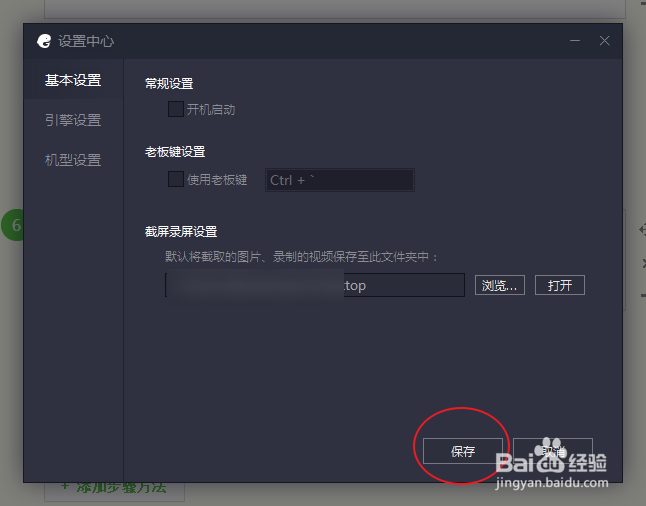
3、点击设置中心,在图二基本设置这里点击打开。


4、接着就会看到了截图的文件所在位置了。

5、要设置默认截图的位置也简单,按图一的位置点击一下,在图二选择设置。
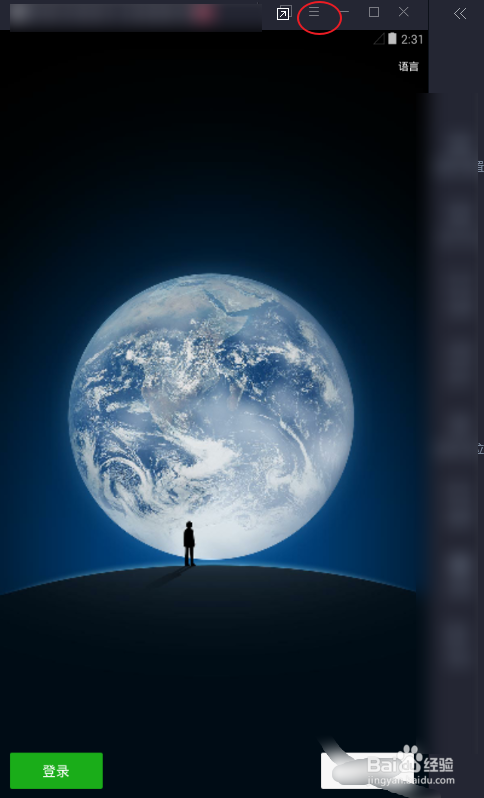
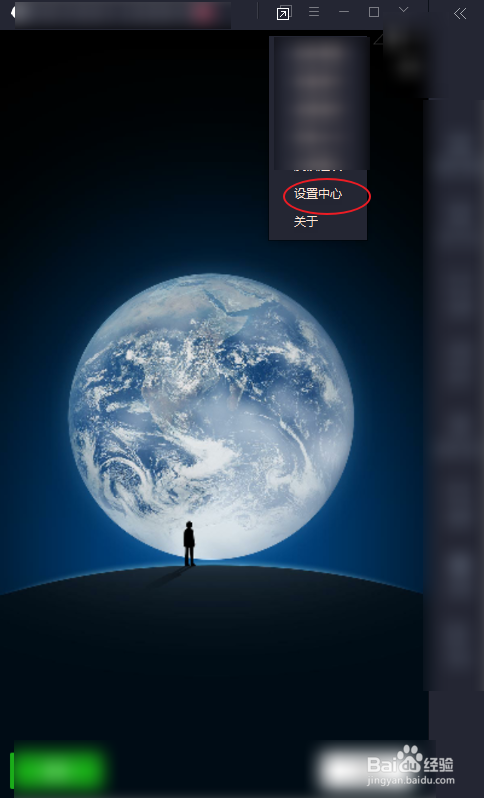
6、在基本设置选择浏览,在图二例如选择桌面点击打开,在图三点击保存即可。截图后的文件会保存在电脑的桌面。


时间:2026-04-22 12:37:11
1、首先按图一点击启动一个软件或者游戏,然后看到右侧有个截屏按钮,点击一下。
2、看到截图成功后,说明已经保存了图片了。要查看截图,点击图二箭头的位置。
3、点击设置中心,在图二基本设置这里点击打开。
4、接着就会看到了截图的文件所在位置了。
5、要设置默认截图的位置也简单,按图一的位置点击一下,在图二选择设置。
6、在基本设置选择浏览,在图二例如选择桌面点击打开,在图三点击保存即可。截图后的文件会保存在电脑的桌面。
