PScs6图像处理小方法之增加饱和度

 时间:2024-10-15 03:49:33

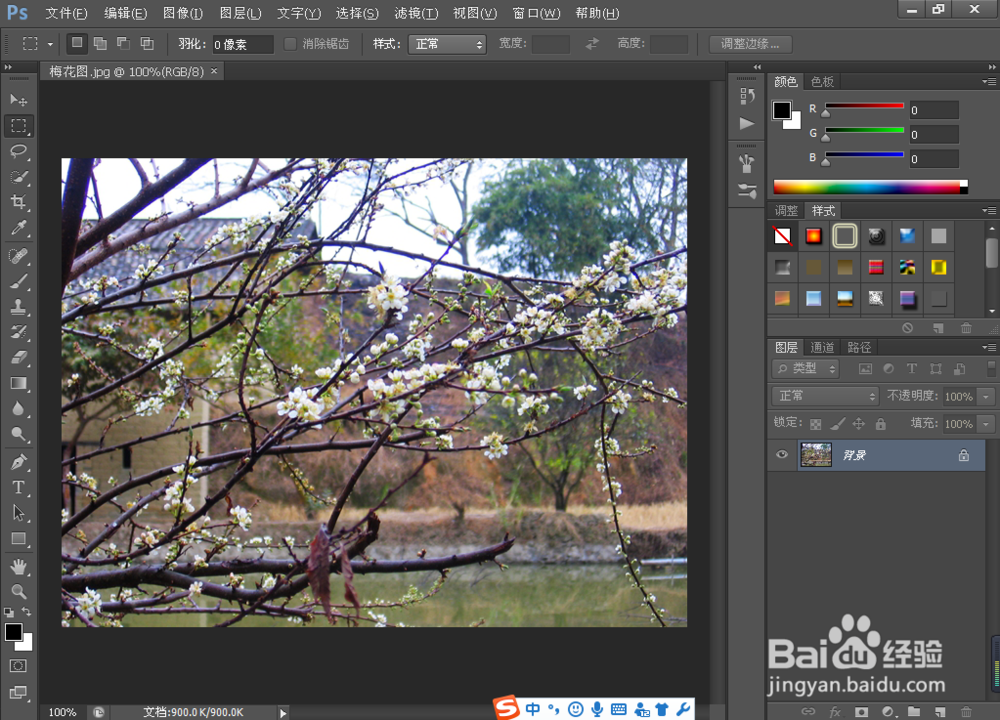
1、打开需要整理的图像照片;

PScs6图像处理小方法之增加饱和度

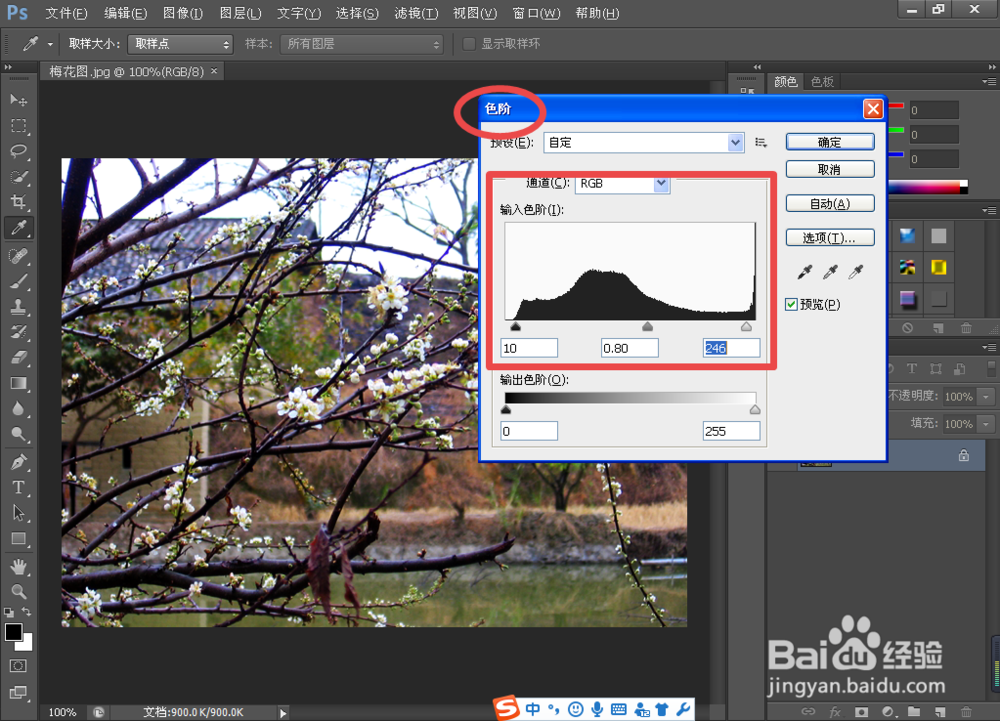
2、快捷键Ctrl+L,打开“色阶”对话框如图所示设置参数;

PScs6图像处理小方法之增加饱和度

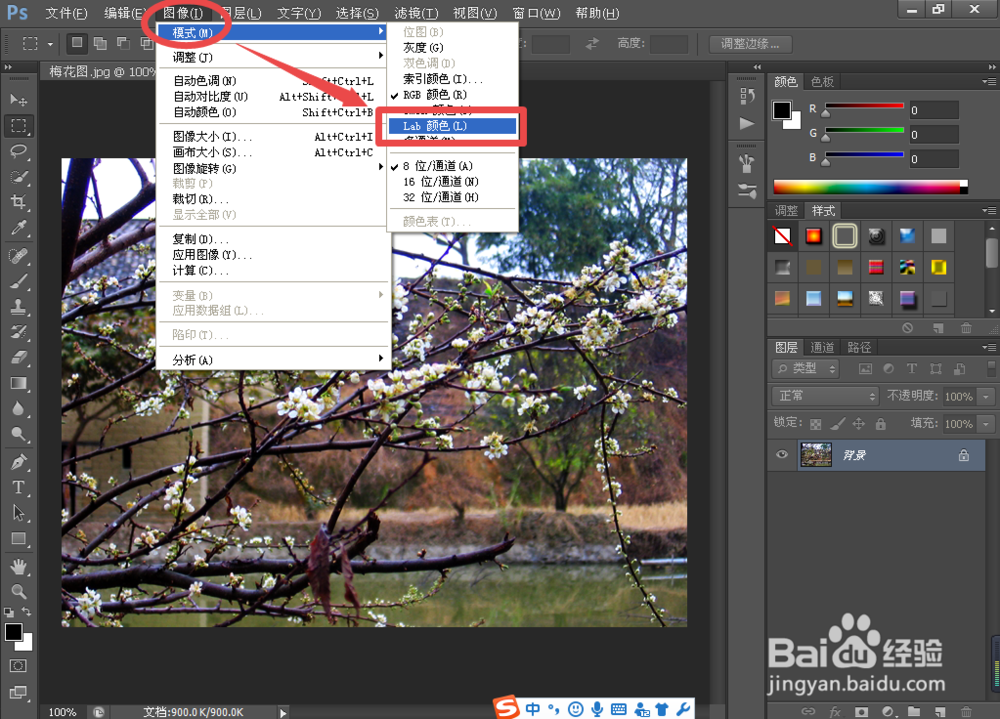
3、选择“图像”-“模式”-“Lab颜色”;

PScs6图像处理小方法之增加饱和度

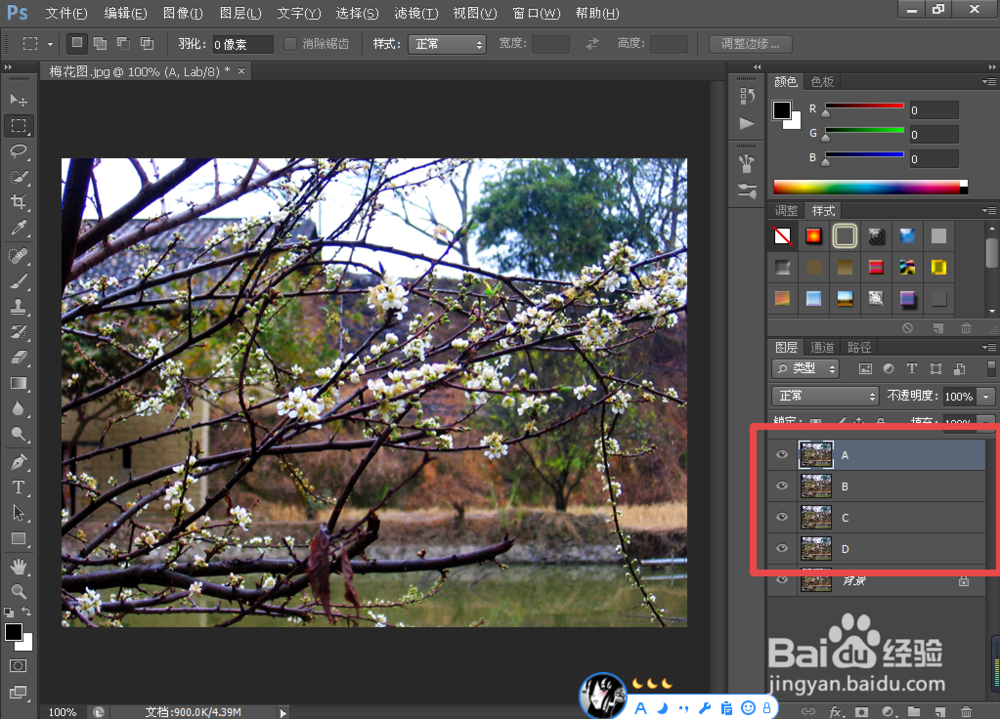
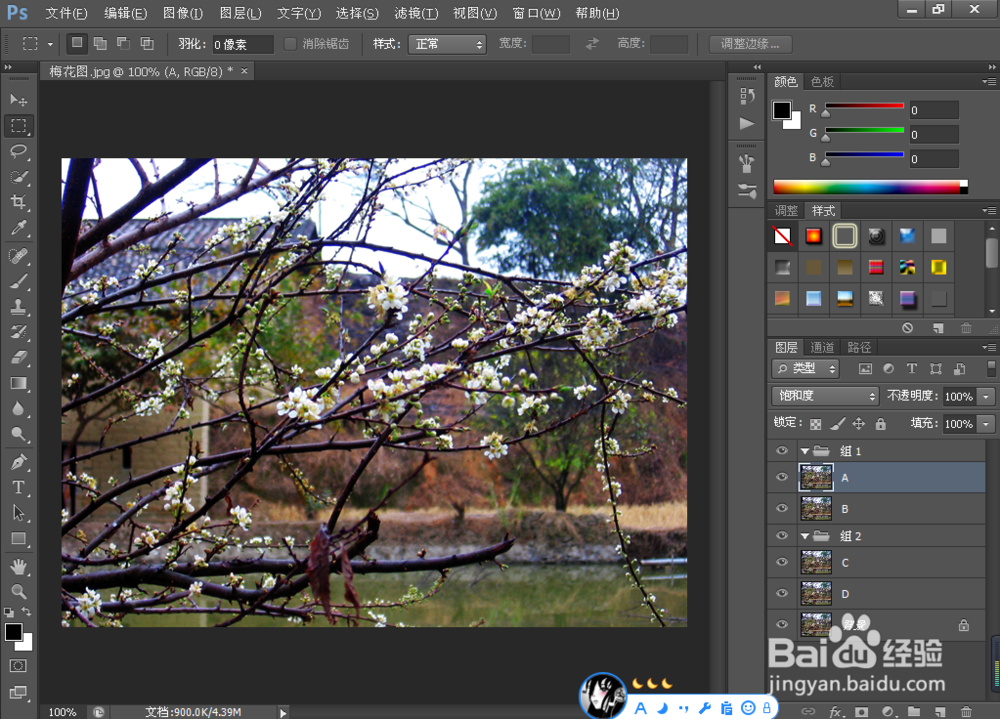
4、快捷键Ctrl+J,复制生成4个背景图层,并重命名;

PScs6图像处理小方法之增加饱和度

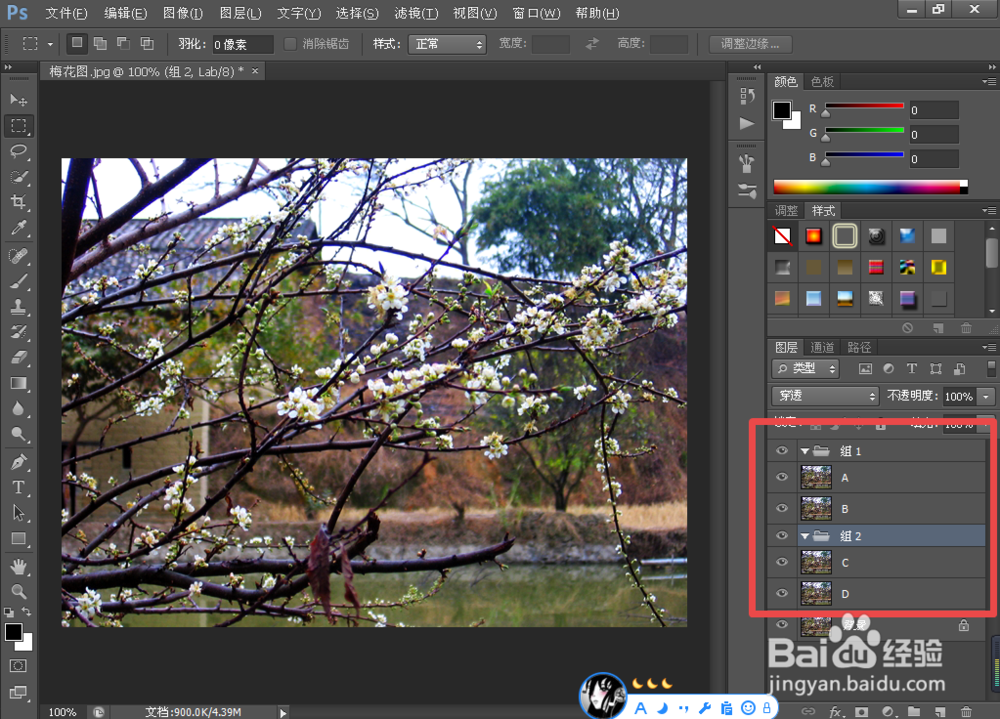
5、选择面板下方的“新建组”按钮,将AB,CD分别建组1,组2;

PScs6图像处理小方法之增加饱和度

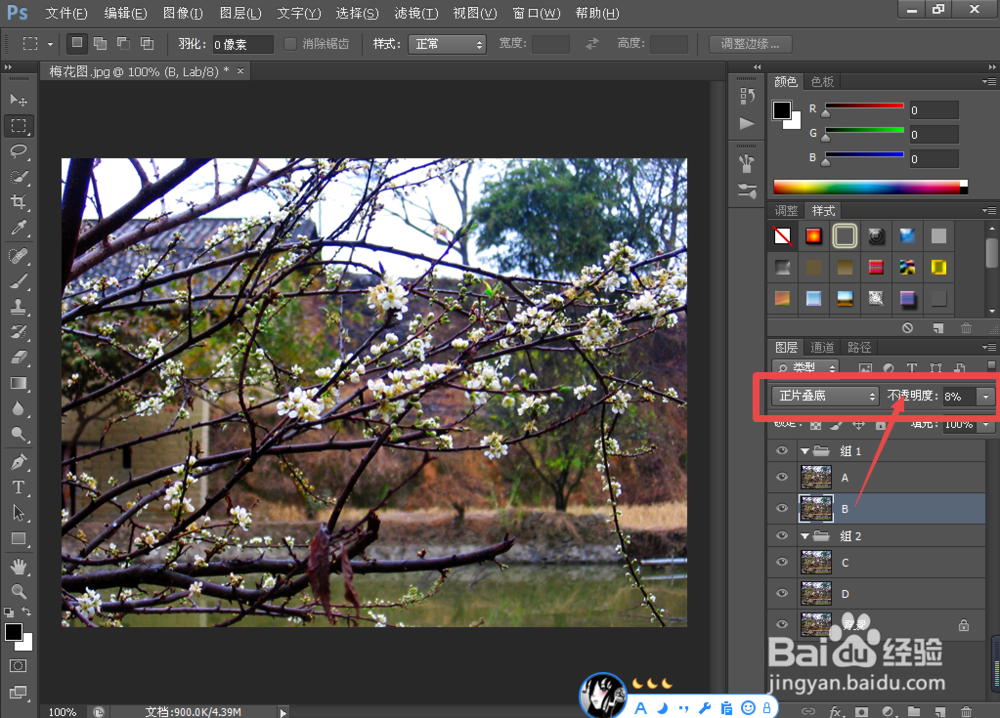
6、依次序将A\B\C\D图层混合模式设置为:饱和度、正片叠底、明度、柔光,并将B图层不饱和度设置为8;
PScs6图像处理小方法之增加饱和度

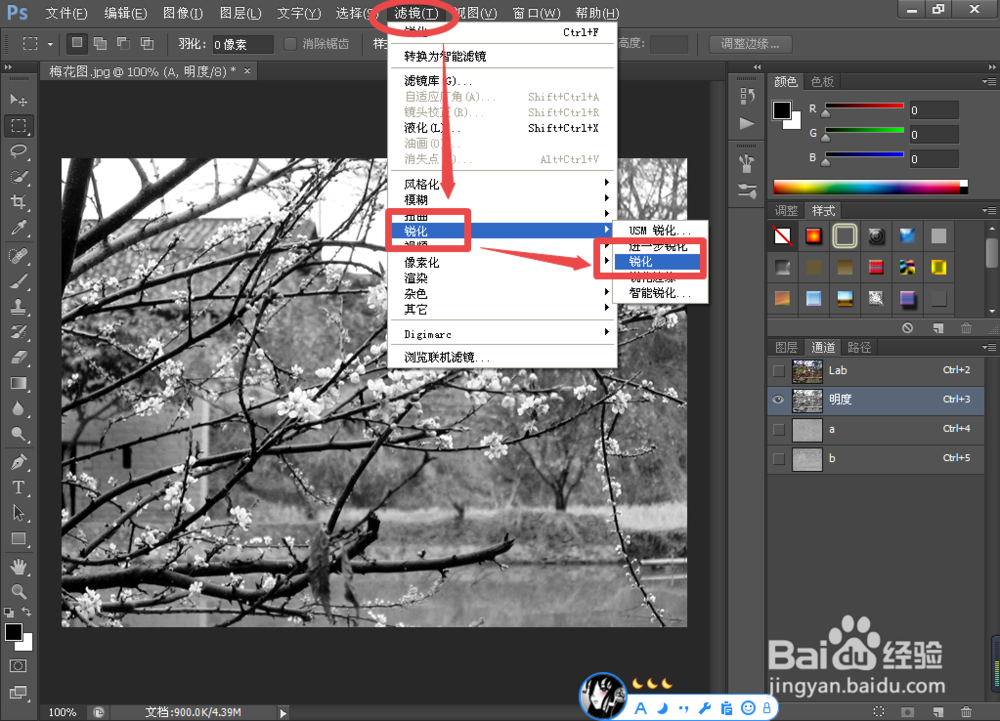
7、选择A图层,打开“通道面板”,选择“明度”选项进行“锐化”;

PScs6图像处理小方法之增加饱和度PScs6图像处理小方法之增加饱和度

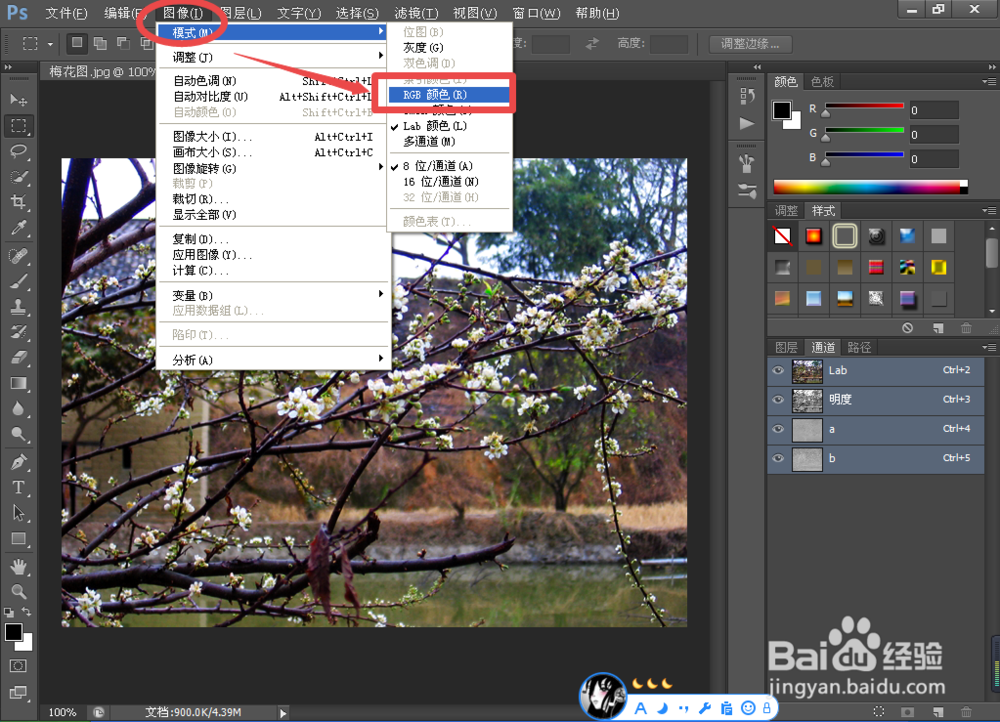
9、然后点击“Lab通道”,选择“图像”-“模式”-“RGB颜色”,在对话框选择“不合拼”即可。
PScs6图像处理小方法之增加饱和度
  • photoshop中如何快速建立新图层?
  • 如何用PS制作放射多边形标识?
  • 如何使用 Photoshop 放大和缩小图像?
  • sketch如何做布尔运算
  • 包装纸卡产品具有哪些优势?
  • 热门搜索
    关于长征的手抄报 防疫有我爱卫同行手抄报 手抄报 春节 立夏手抄报 中秋节手抄报模板 小学生元宵节手抄报 网络安全手抄报的句子 我们的节日春节手抄报 新学期新计划手抄报 普通话手抄报简单