deepin linux文本模式(命令行)下怎么设置字体

 时间:2026-04-23 04:17:33

1、执行如下命令更新一下软件源。

sudo apt-get update

deepin linux文本模式(命令行)下怎么设置字体

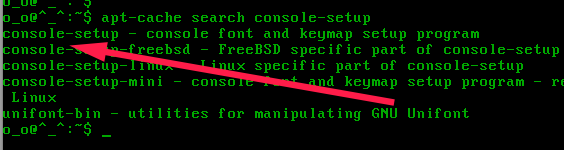
2、执行如下命令查询一下console-setup是否在软件源中。从下图可以看到软件源中有这个包。
deepin linux文本模式(命令行)下怎么设置字体

3、执行如下命令进行安装。

sudo apt-get install console-setup

deepin linux文本模式(命令行)下怎么设置字体

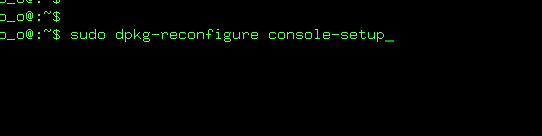
1、安装完成后,执行如下命令重新配置console-setup

sudo dpkg-reconfigure console-setup
deepin linux文本模式(命令行)下怎么设置字体

2、运行后如下图所示,这里设置编码,我设置的UTF-8。

deepin linux文本模式(命令行)下怎么设置字体

3、设置好后,按TAB键,选择OK或者Cancel。选中OK后,OK按钮变为红色如下图所示,这时候按Enter键回车进入下一步。

deepin linux文本模式(命令行)下怎么设置字体

4、如下图所示,这是设置字体,这里选择Hebrew(根据个人爱好选择)。一般设置为Hebrew。

deepin linux文本模式(命令行)下怎么设置字体

5、接下来设置为Fixed等宽。

deepin linux文本模式(命令行)下怎么设置字体

6、接下来设置字体大小。设置完成字体后,选择OK按钮即可退出设置向导。

deepin linux文本模式(命令行)下怎么设置字体

  • python中关于堆的使用
  • java的“jar”包下载
  • 如何将Tomcat安装为Java应用程序服务器
  • IntelliJ IDEA怎么开启显示缩进参考线
  • idea如何设置项目编码
  • 热门搜索
    感恩父母的手抄报 手抄报边框图片大全 儿童手抄报图片大全 小学生科普手抄报 普通话手抄报20字 中秋节英语手抄报 小学生手抄报模板 快乐成长手抄报内容 国庆节的手抄报图片 地震手抄报简单又漂亮