Oracle VM VirtualBox怎么添加ISO文件或物理光盘

 时间:2026-04-25 13:46:29

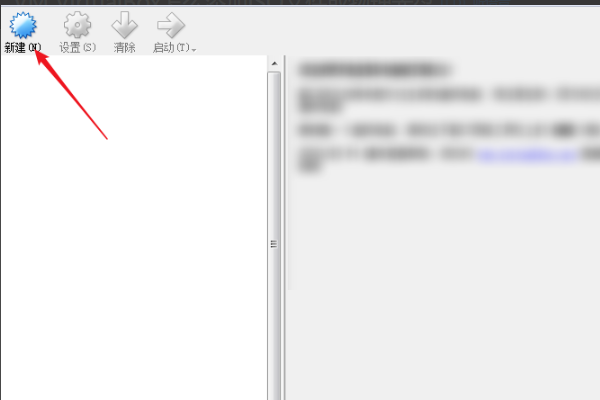
1、网上下载你想要的系统iso文件,点击软件之后,点击新建。
Oracle VM VirtualBox怎么添加ISO文件或物理光盘

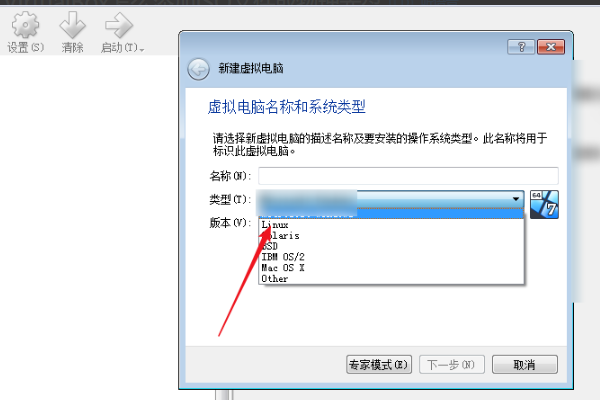
2、类型选择一下,选择你下载的iso类型相关的系统。

Oracle VM VirtualBox怎么添加ISO文件或物理光盘

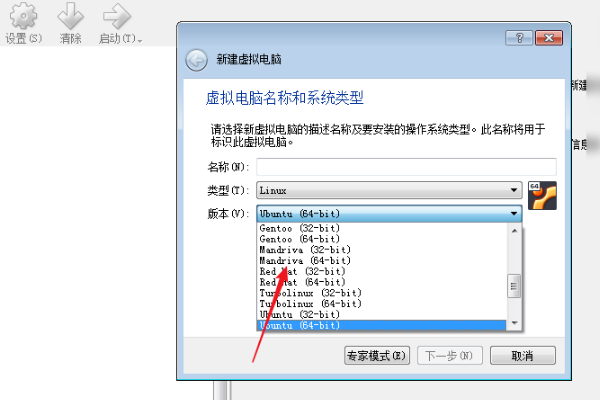
3、点击版本,选择与iso系统一样的版本。

Oracle VM VirtualBox怎么添加ISO文件或物理光盘

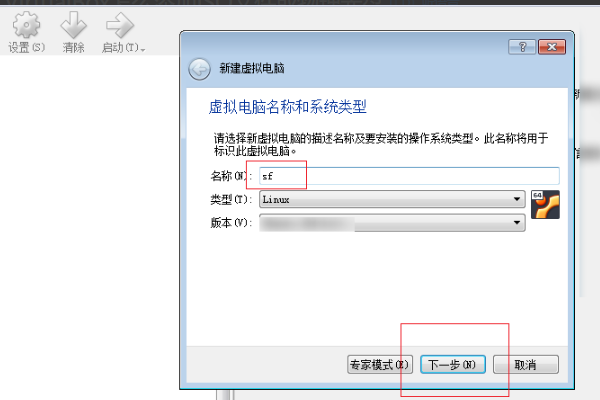
4、输入一个名,再点击下一步。

Oracle VM VirtualBox怎么添加ISO文件或物理光盘

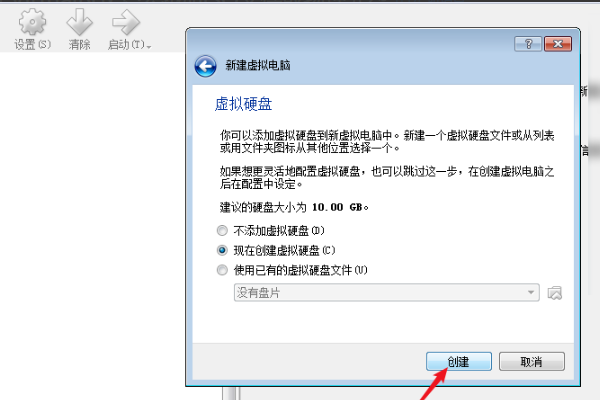
5、点击下一步,点击创建。

Oracle VM VirtualBox怎么添加ISO文件或物理光盘

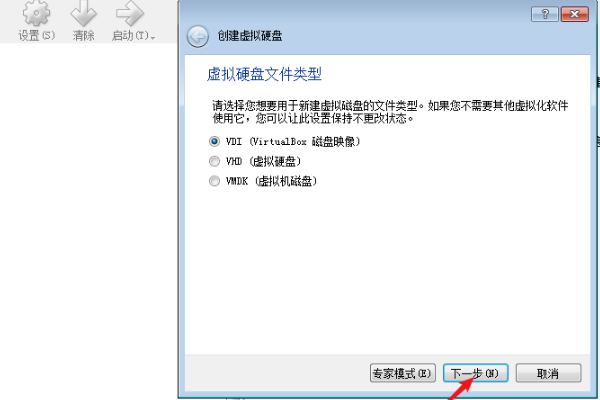
6、选择好硬盘虚拟文件类型点击下一步。

Oracle VM VirtualBox怎么添加ISO文件或物理光盘

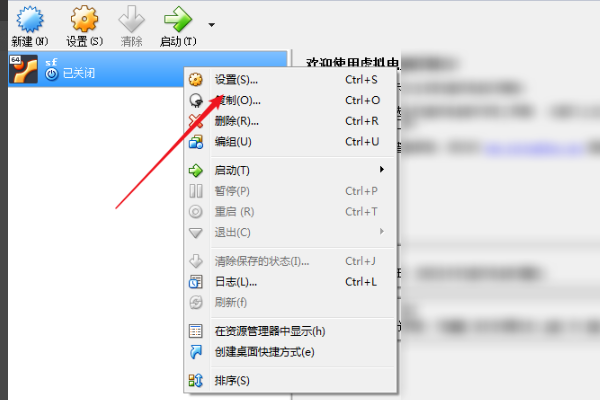
7、创建之后选择它右键选择设置。

Oracle VM VirtualBox怎么添加ISO文件或物理光盘

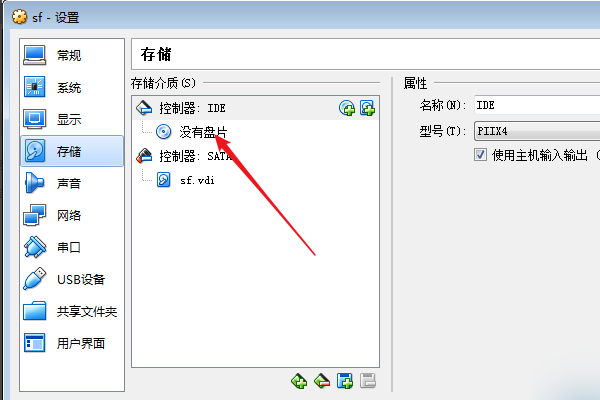
8、点击左侧的存储,点击左侧的没有盘片。

Oracle VM VirtualBox怎么添加ISO文件或物理光盘

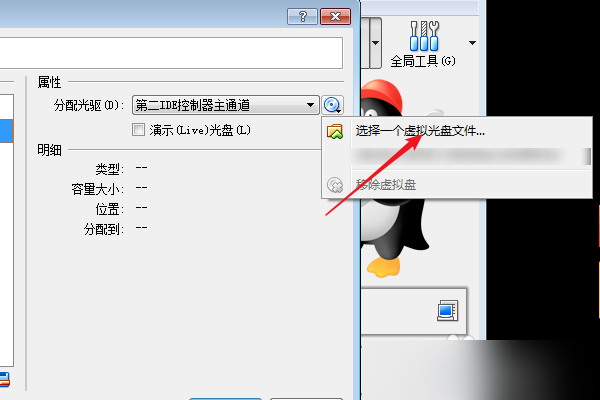
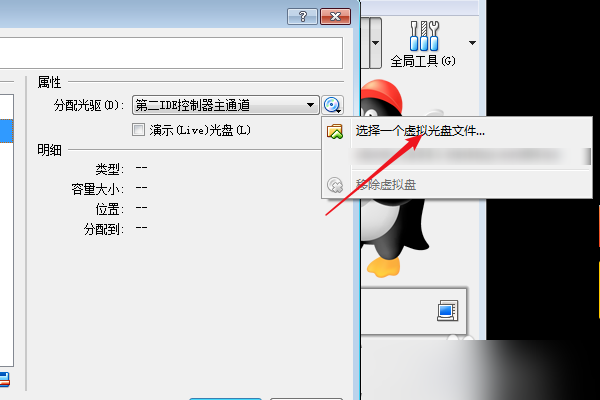
9、点击右侧的光盘,选择一个虚拟文件。

Oracle VM VirtualBox怎么添加ISO文件或物理光盘

10、选择一个下载的iso文件,点击ok。

Oracle VM VirtualBox怎么添加ISO文件或物理光盘

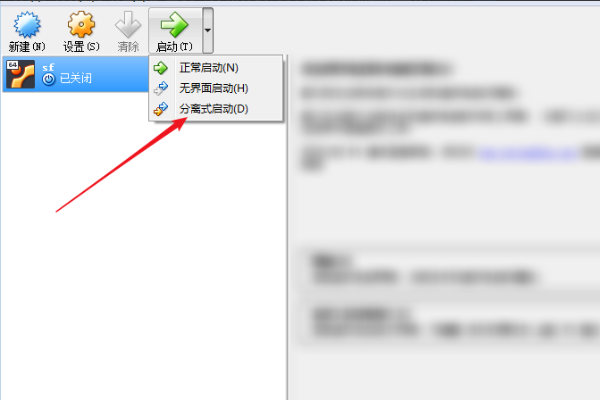
11、后选择分离启动。

Oracle VM VirtualBox怎么添加ISO文件或物理光盘

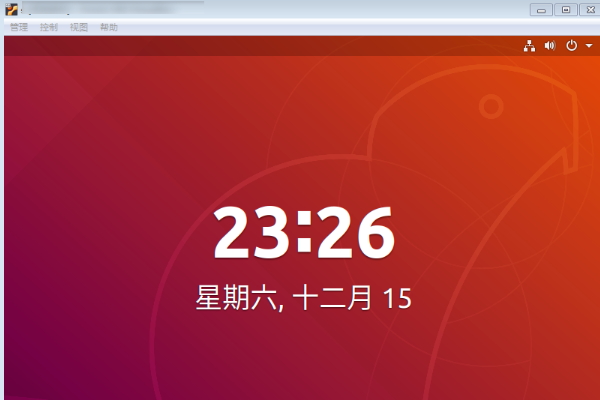
12、那么就添加好了iso文件,并且会进行系统的安装了。

Oracle VM VirtualBox怎么添加ISO文件或物理光盘

  • 如何用js将一个input的值放到另一个input里
  • Eclipse高亮显示当前(光标处的)变量
  • 虚拟机不能复制粘贴怎么办
  • 在Server 2003的IIS中配置默认站点
  • vscode工作区怎么添加文件?
  • 热门搜索
    美术手抄报 名言警句手抄报 语文手抄报三年级 关于孔子的手抄报 圣诞节手抄报英语 元旦手抄报资料 诚信手抄报版面设计图 我爱运动手抄报 古诗手抄报版面设计 小学生元旦手抄报