ArcMap中截断矢量线

 时间:2026-02-14 03:59:35

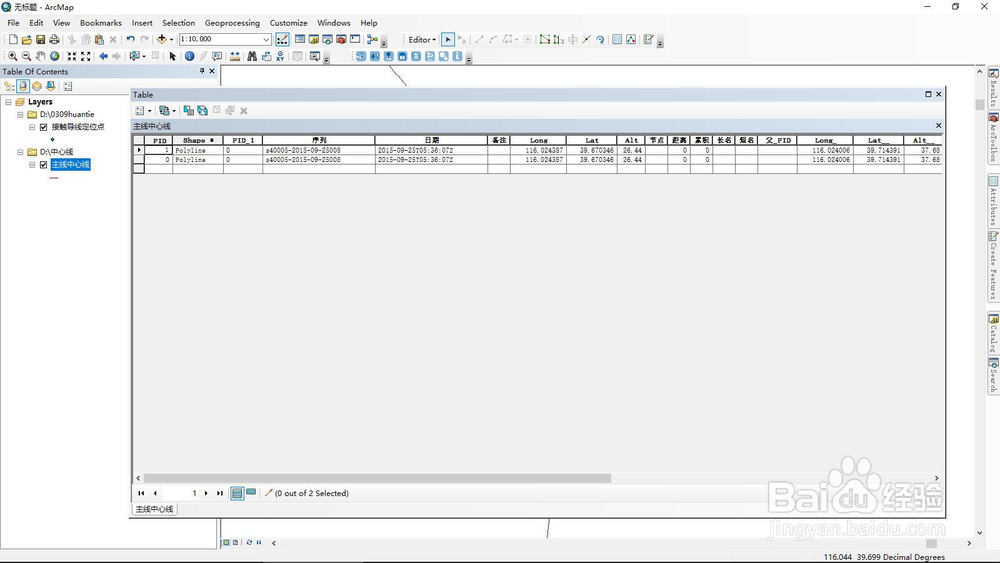
1、在ArcMap中加载是矢量线文件后,在图层上右键选择Open Attribute Table,查看图层数据表,显示为一条线。

ArcMap中截断矢量线

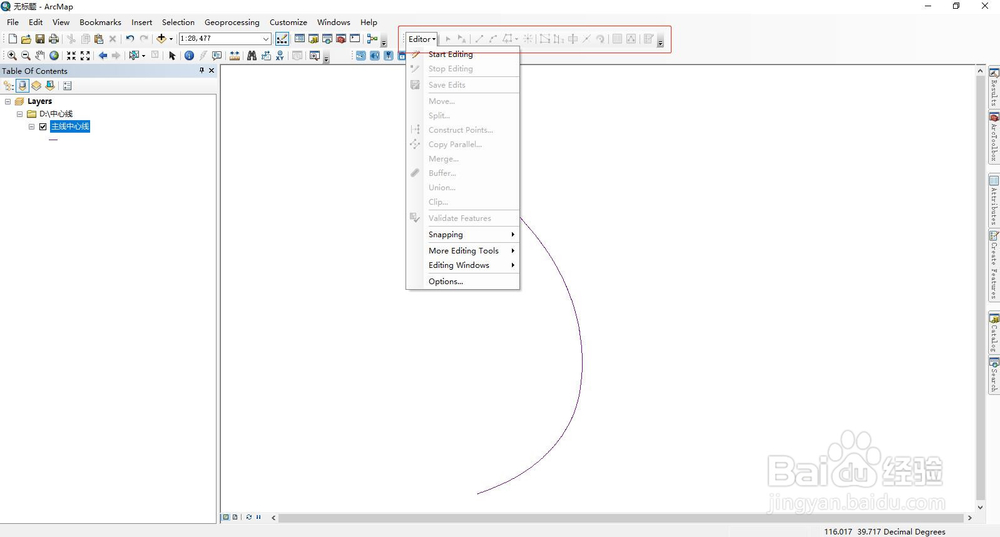
2、在菜单栏空白处右键点击,选择Editor。

ArcMap中截断矢量线

3、打开Editor编辑工具栏,下拉选择Start Editing

ArcMap中截断矢量线

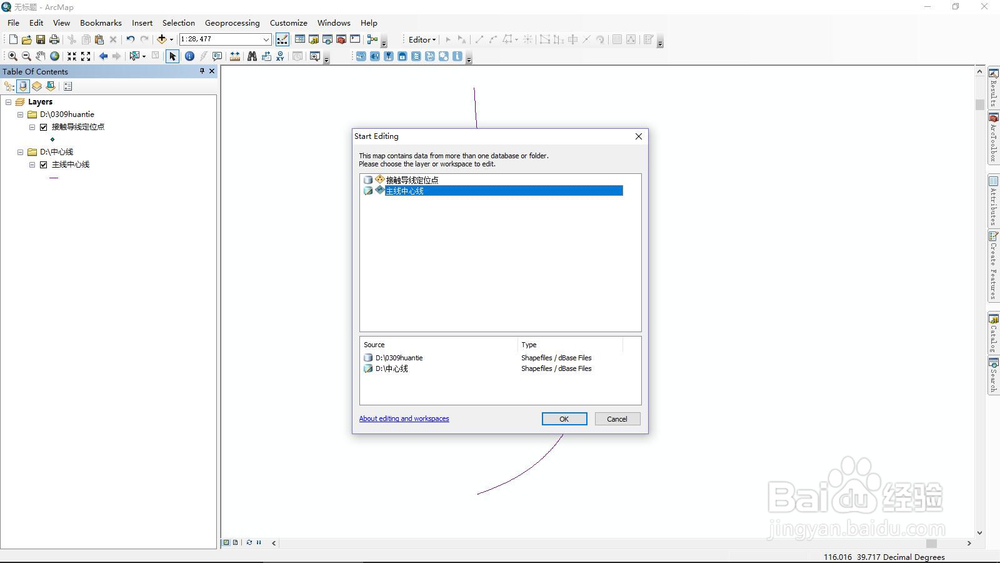
4、如果已加载多个矢量图层,会弹出Start Editing对话框,选择需要编辑的线矢量图层,点击ok。
ArcMap中截断矢量线

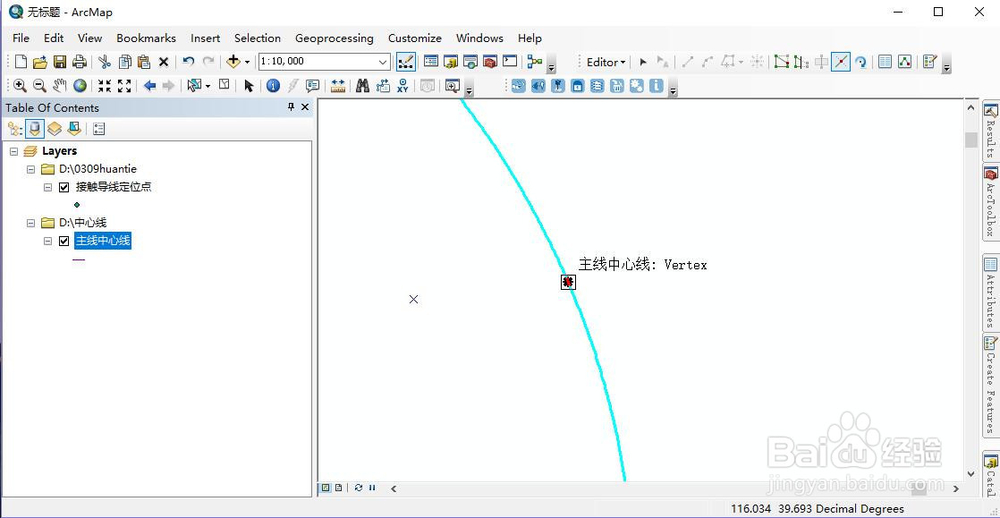
5、在工作窗口选中线元素以后,点击Editor工具栏的Split Tool工具。

ArcMap中截断矢量线

6、然后鼠标移动至在线矢量要素需要截断位置,点击左键完成截断。

ArcMap中截断矢量线

7、查看矢量线图层数据表,显示为两条线,表示截断完成。

ArcMap中截断矢量线

8、点击Editor工具栏下拉选择Save Edits保存矢量线图层。

ArcMap中截断矢量线

  • ARCGIS中图层顺序调节方法
  • arcgis图例怎么添加教程
  • ArcGIS批量合并多个矢量图层
  • ArcGIS定义投影
  • ArcGIS中的图层数据怎么连接Excel表数据?
  • 热门搜索
    昆虫记手抄报图片 法制在我身边手抄报 热爱祖国手抄报内容 动物手抄报内容 手抄报春节图片 手抄报的花边怎么画 经典诵读手抄报资料 有关节约用水的手抄报 法制校园手抄报 保护环境手抄报花边