1、第一步:打开需要做边框的图片。


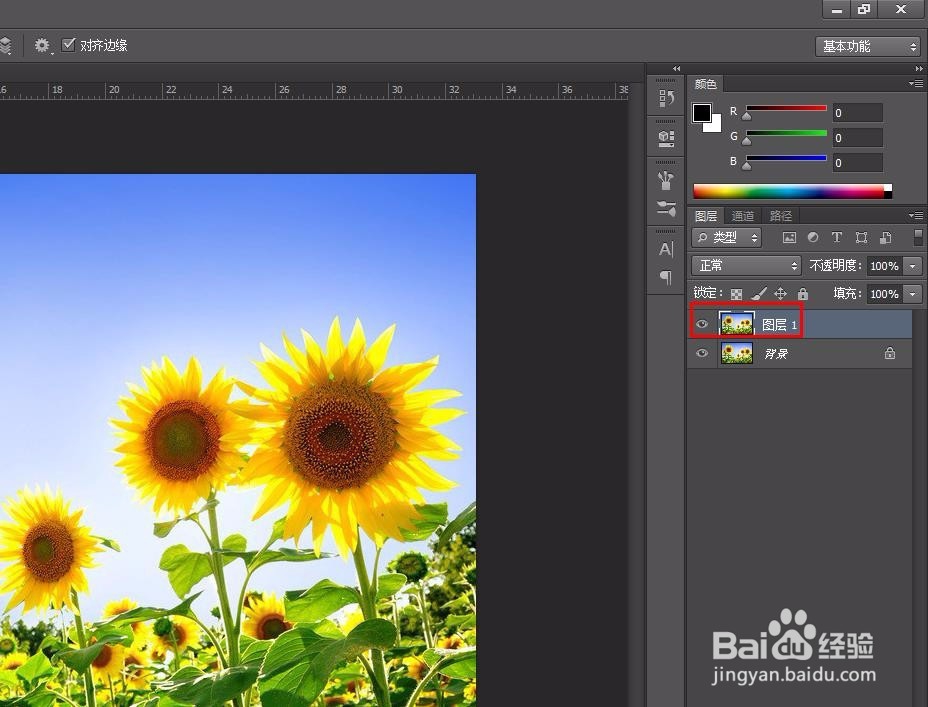
2、第二步:按Ctrl+J键复制背景图层,得到图层1。
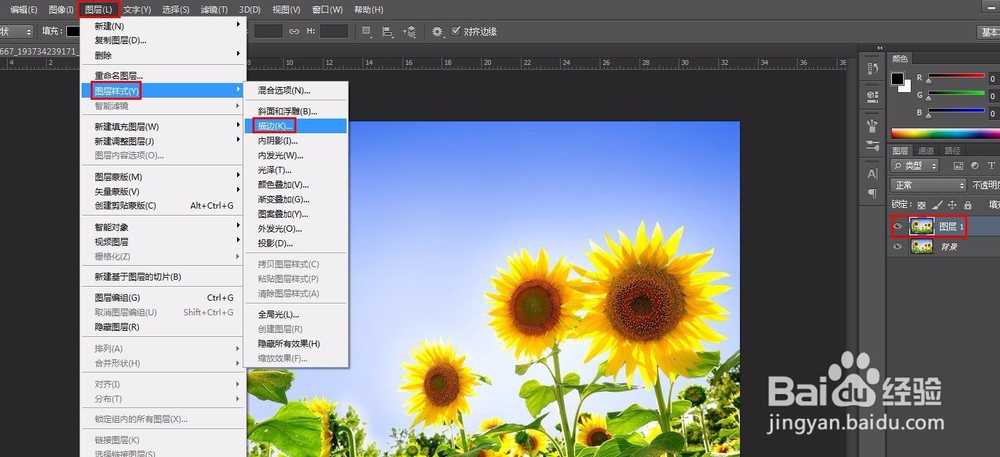
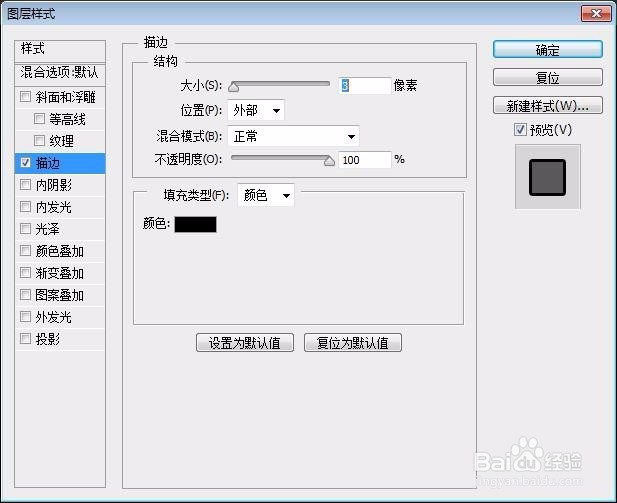
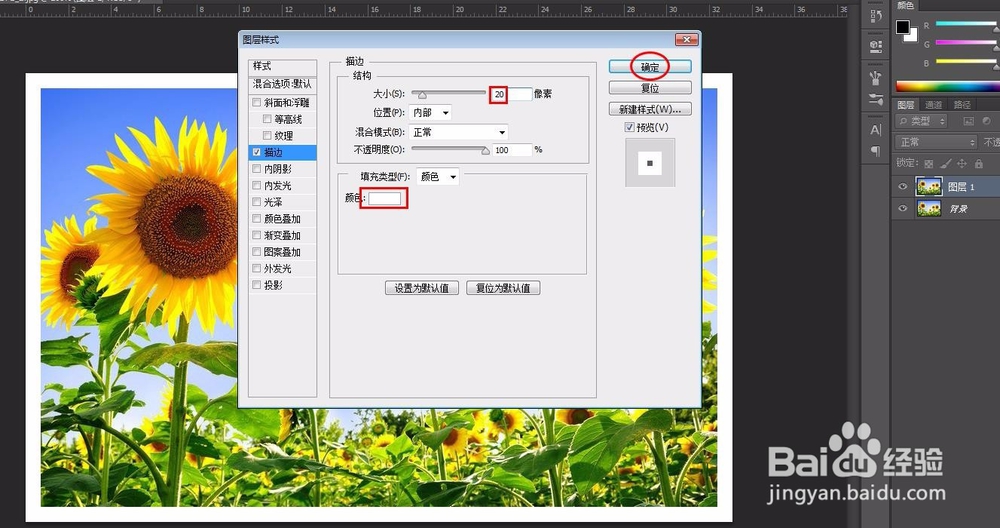
3、第三步:在菜单栏中选择“图层--图层样式--描边”选项,弹出如下图所示对话框。
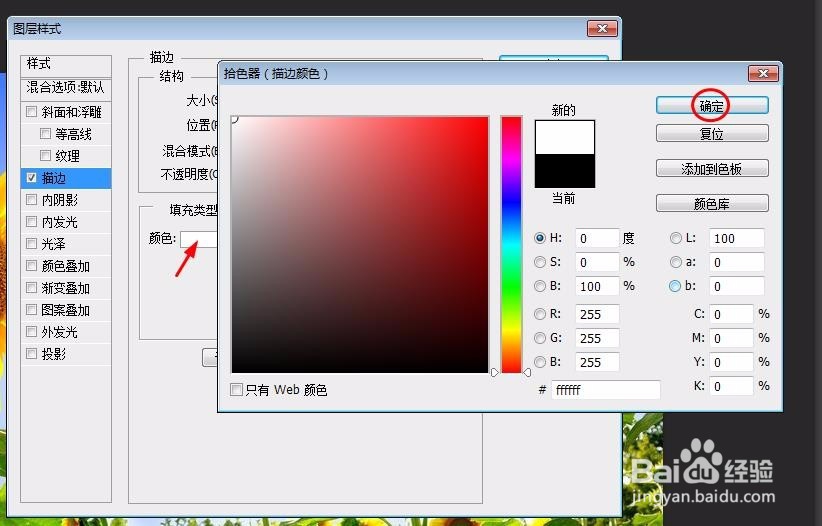
4、第四步:单击红色箭头标注的颜色图标,弹出颜色拾取器,我们选择白色,并单击“确定”按钮。
5、第五步:通过拖动滑块,调整图片边框的宽度,调整完成后,单击“确定”按钮。
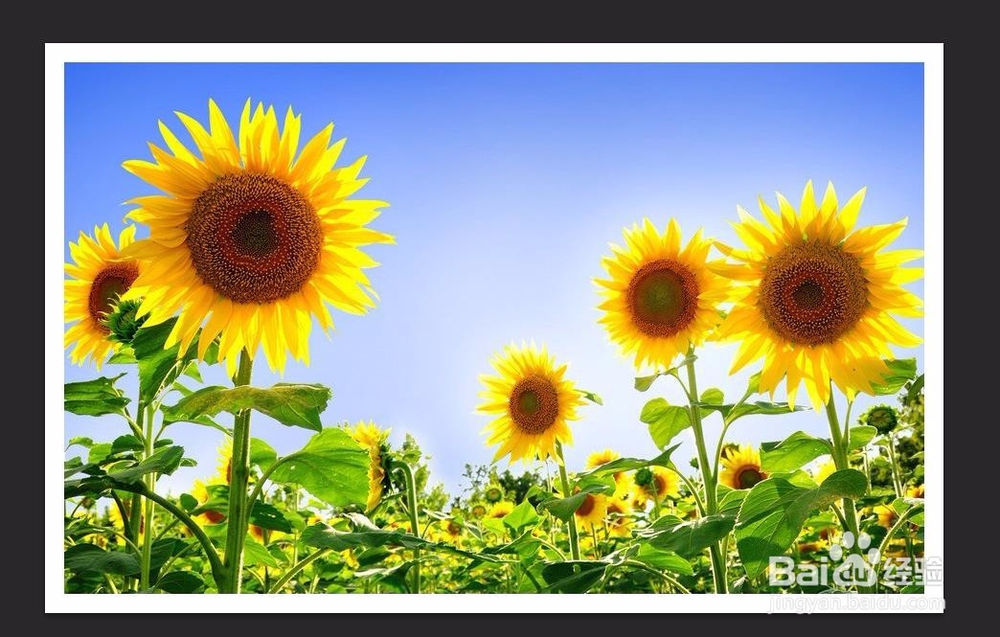
6、第六步:图片加白色边框操作完成。
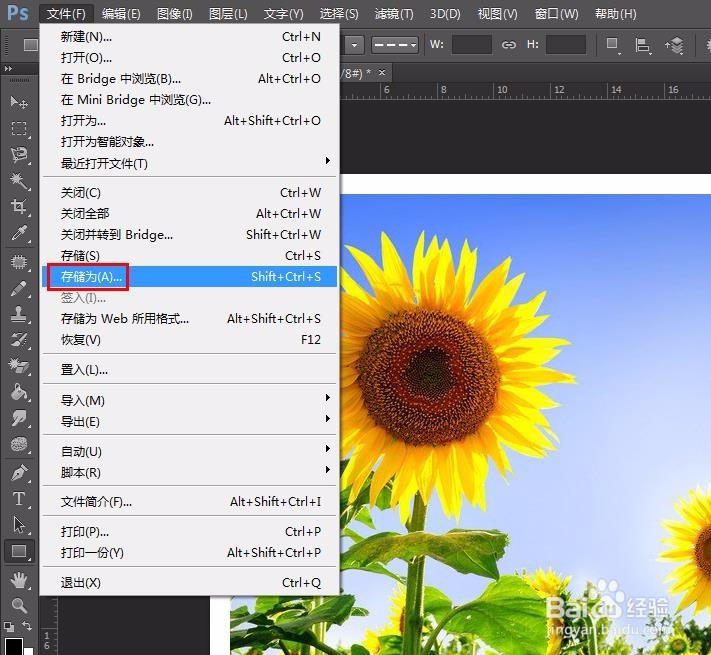
7、第七步:在菜单栏“文件”中选择“存储为”选项,把图片保存即可。
时间:2026-04-30 03:03:44
1、第一步:打开需要做边框的图片。
2、第二步:按Ctrl+J键复制背景图层,得到图层1。
3、第三步:在菜单栏中选择“图层--图层样式--描边”选项,弹出如下图所示对话框。
4、第四步:单击红色箭头标注的颜色图标,弹出颜色拾取器,我们选择白色,并单击“确定”按钮。
5、第五步:通过拖动滑块,调整图片边框的宽度,调整完成后,单击“确定”按钮。
6、第六步:图片加白色边框操作完成。
7、第七步:在菜单栏“文件”中选择“存储为”选项,把图片保存即可。
