WPS Office 表格怎样设置密码

 时间:2026-04-25 15:45:00

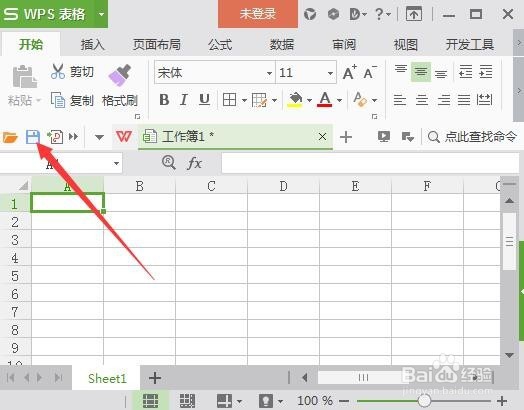
1、首先,打开Wps Office表格,做好内容后,点击工具栏上的保存按钮。
WPS Office 表格怎样设置密码

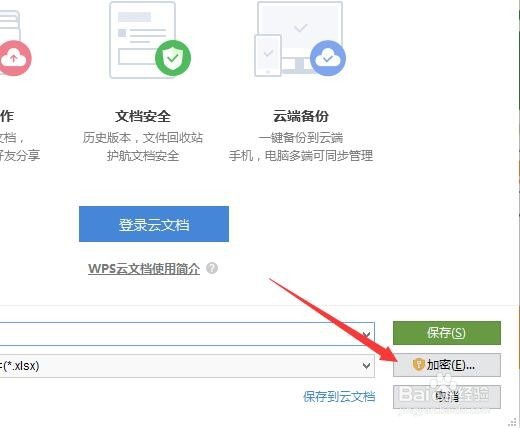
2、弹出另存为对话框,在对话框的右下角点击加密按钮。

WPS Office 表格怎样设置密码

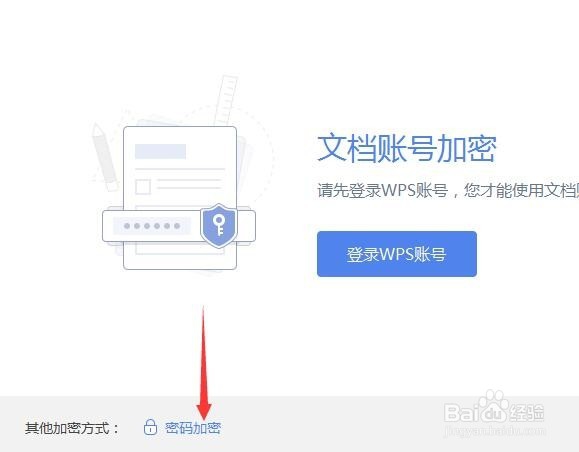
3、如果有注册账号,则可以选择账号加密方式。如果没注册账号,则点击其他加密方式后面的密码加密。
WPS Office 表格怎样设置密码

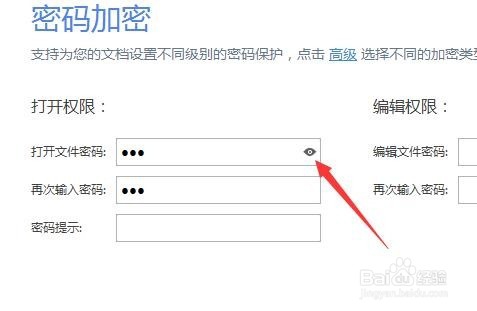
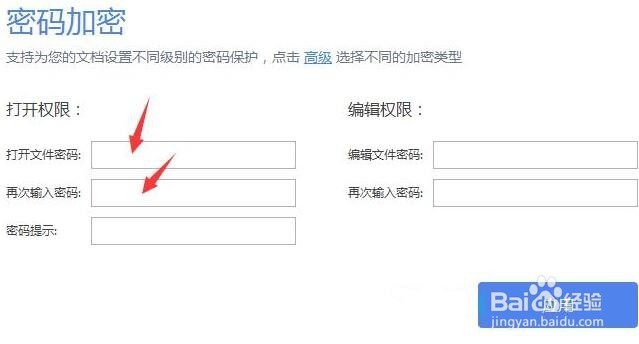
4、在打开权限下方输入两次密码,如果想确定自己输入的密码是什么,可以点击后面的小眼睛,就会显示密码。
WPS Office 表格怎样设置密码

WPS Office 表格怎样设置密码

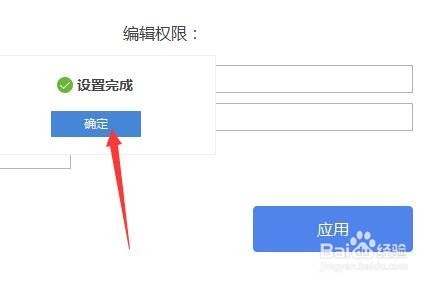
5、设置好后,点击应用按钮,弹出设置完成提示,点击确定。

WPS Office 表格怎样设置密码

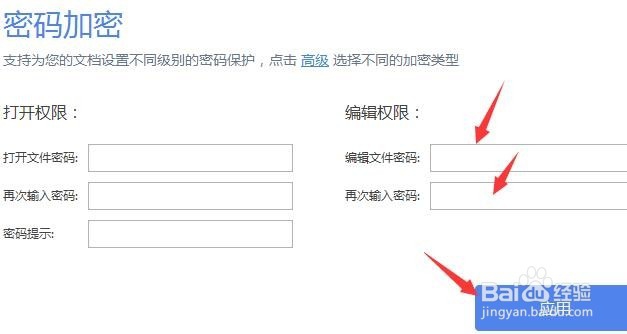
6、如果给打开不给修改,则设置编辑权限密码即可,输入两次密码如图,再点击应用即可。
WPS Office 表格怎样设置密码

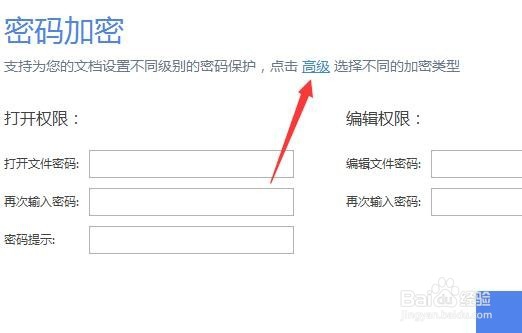
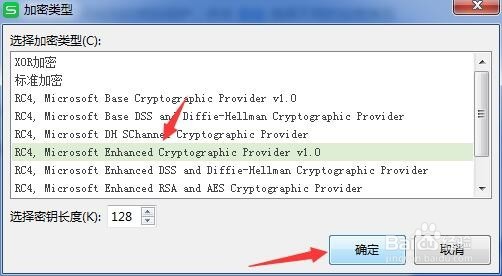
7、点击上方的高级,可以选择不同的加密类型。选好后按确定即可。

WPS Office 表格怎样设置密码

WPS Office 表格怎样设置密码

  • Excel怎样给表格加密
  • 表格怎么加密码保护
  • 如何给excel设置密码
  • 如何给excel文件加密码
  • 如何给excel表格添加密码
  • 热门搜索
    获奖手抄报 我爱文学手抄报内容 六一儿童节手抄报诗 拒绝邪教手抄报 书韵飘香手抄报 五一节手抄报 一二年级普通话手抄报 关于理想的手抄报 学会感恩手抄报 红心向党手抄报