1、有时,我们在画门时会发现没有我们想要的门,以双扇门为例。我们可以点击上面的【插入】。
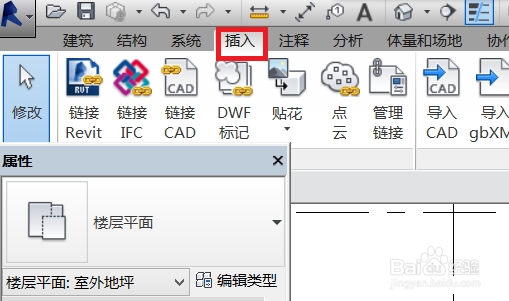
2、再点击“从库中载入”里的【载入族】。如图所示。

3、这时,弹出“载入族”对话框。由于我们画的门属于建筑,所以双击选择【建筑】。

4、因为我们要找的是门,所以双击选择【门】。再选择【普通门】。


5、这时,又可以看见六个文件夹,选择【平开门】。如图所示。

6、进入之后,你就可以看到【双扇】(即双扇门)了,点击进去,找到你所需要的门的类型就可以了。这个需要你记住位置,以后画的时候就方便了。


时间:2026-04-22 14:20:37
1、有时,我们在画门时会发现没有我们想要的门,以双扇门为例。我们可以点击上面的【插入】。
2、再点击“从库中载入”里的【载入族】。如图所示。
3、这时,弹出“载入族”对话框。由于我们画的门属于建筑,所以双击选择【建筑】。
4、因为我们要找的是门,所以双击选择【门】。再选择【普通门】。
5、这时,又可以看见六个文件夹,选择【平开门】。如图所示。
6、进入之后,你就可以看到【双扇】(即双扇门)了,点击进去,找到你所需要的门的类型就可以了。这个需要你记住位置,以后画的时候就方便了。
