Win10怎么样关闭U盘与光盘的自动播放功能

 时间:2026-05-02 11:42:43

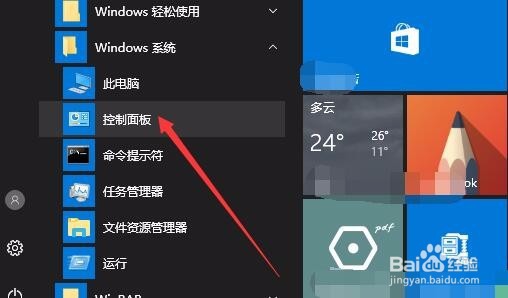
1、在Windows10依次,依次点击“开始/Windows系统/控制面板”菜单项。
Win10怎么样关闭U盘与光盘的自动播放功能

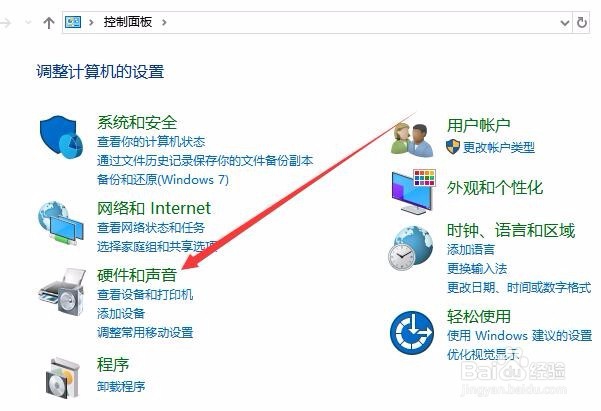
2、在打开的控制面板窗口中,点击“硬件和声音”的图标。

Win10怎么样关闭U盘与光盘的自动播放功能

3、这时就会打开硬件和声音的设置窗口,点击窗口中的“更改媒体或设备的默认设置”快捷链接。

Win10怎么样关闭U盘与光盘的自动播放功能

4、在打开的自动播放设置页面中,找到“为所有媒体和设备使用自动播放”设置项,把其前面的勾选去掉。

Win10怎么样关闭U盘与光盘的自动播放功能

5、接下来再点击“可移动驱动器”下拉菜单,在弹出菜单中选择“不执行操作”菜单项。

Win10怎么样关闭U盘与光盘的自动播放功能

6、同样的方法,我们也可以设置DVD光驱不自动播放,只需要点击DVD电影下拉菜单,然后在弹出菜单中选择不执行操作菜单项就可以了。

Win10怎么样关闭U盘与光盘的自动播放功能

  • win10如何设置限制允许对SAM进行远程调用客户端
  • 快吧无盘添加开机运行启动项
  • windows8.1 iso系统怎么装
  • wordpress完全备份程序、数据库和还原恢复
  • WinXP/Win7/Win8本地用户配置文件迁移至域用户
  • 热门搜索
    科普知识手抄报内容 走进名著手抄报 四年级手抄报大全 书香校园手抄报内容 劳动节手抄报简单漂亮 文明礼仪手抄报资料 感谢老师的手抄报 地球日手抄报的文字 缅怀先烈的手抄报内容 端午手抄报图片