excel如何实现快速设置常用边框

 时间:2026-02-15 06:52:35

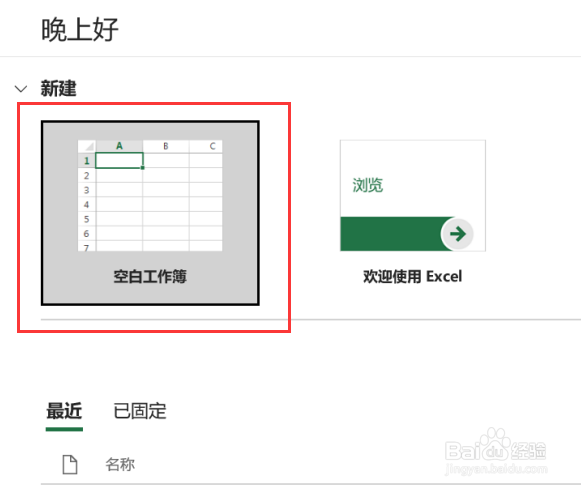
1、我们经常会遇到我们需要将表格内的单元格中的数据单元格来实现快速设置常用边框,首先我们应该先打开excel软件,在新建一个工作簿。
excel如何实现快速设置常用边框

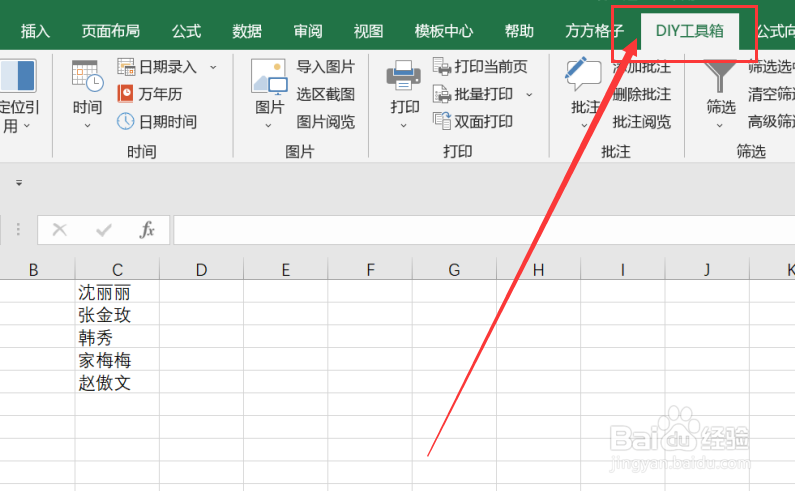
2、新建工作簿后,再点击软件内的“DIY工具箱”选项卡。

excel如何实现快速设置常用边框

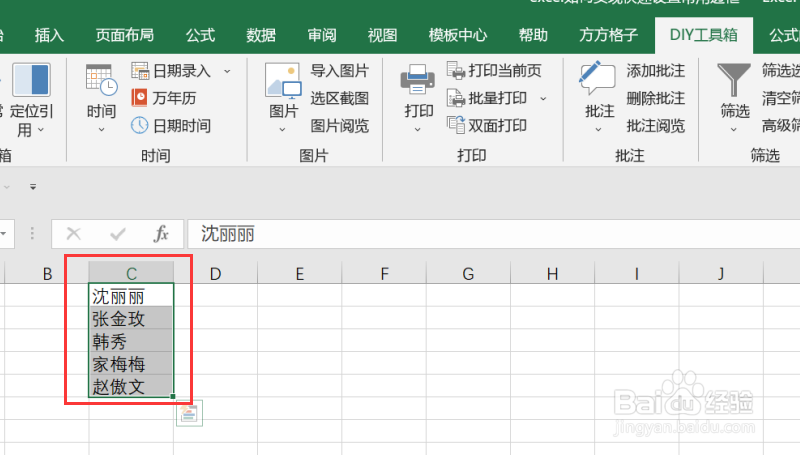
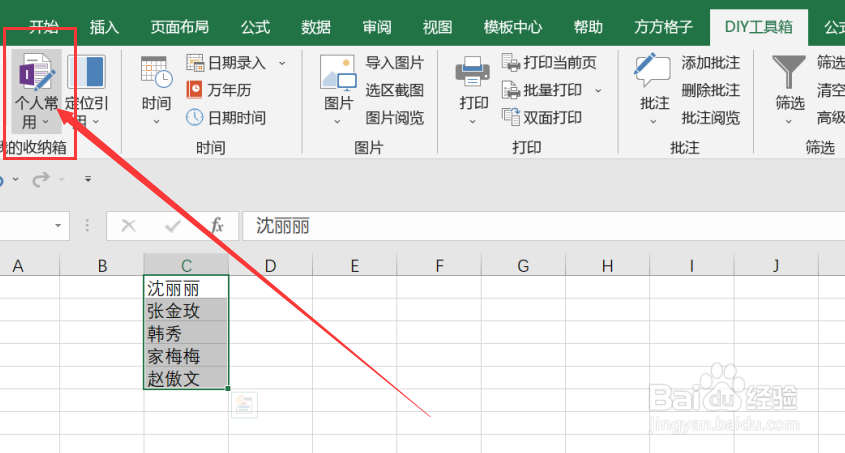
3、点击DIY工具箱选项卡后,我们要根据要进行的操作来选择数据区域,这里我们选中的是C1:C5。
excel如何实现快速设置常用边框

4、选中要处理的数据区域后,我们要点击我的收纳箱模块中的“个人常用”选项卡。
excel如何实现快速设置常用边框

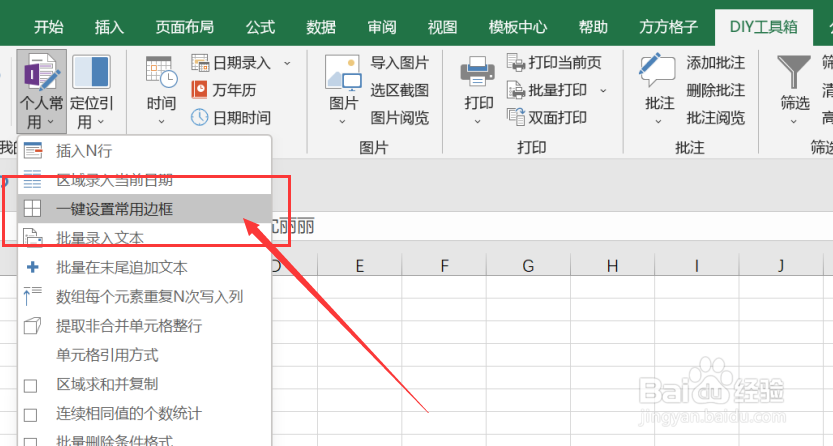
5、点击个人常用选项卡后,再点击下拉菜单中的“一键设置常用边框”选项卡。

excel如何实现快速设置常用边框

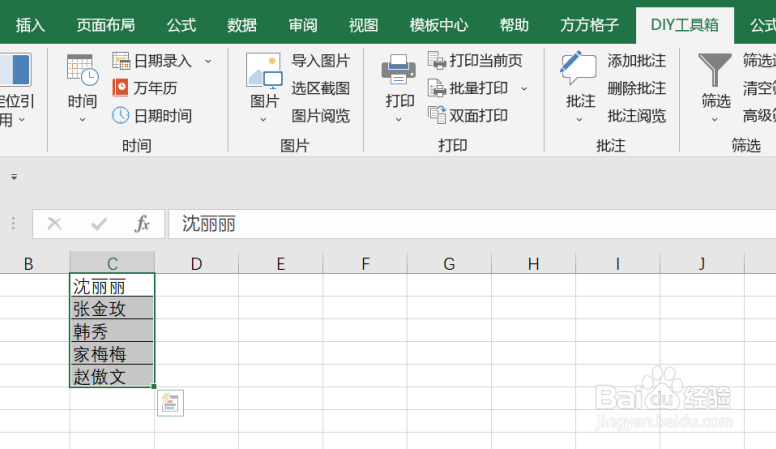
6、如图所示,点击一键设置常用边框选项卡后,就可以获得我们所需要的结果了。
excel如何实现快速设置常用边框

  • 给excel表格设置漂亮的外框
  • Excel表格线怎么设置成红色?
  • Excel同一单元格如何设置不同字体
  • Excel中快速增加双横线
  • Excel怎么将单元格内容加粗
  • 热门搜索
    儿童节手抄报内容大全 关于健康的英语手抄报 重阳节手抄报简单字少 与清明节有关的手抄报 国家公祭日手抄报 清明手抄报资料 民族风俗手抄报 诚信手抄报内容 三节三爱手抄报 中秋手抄报内容