PS用画笔绘制蜜蜂图案

 时间:2024-10-12 08:37:39

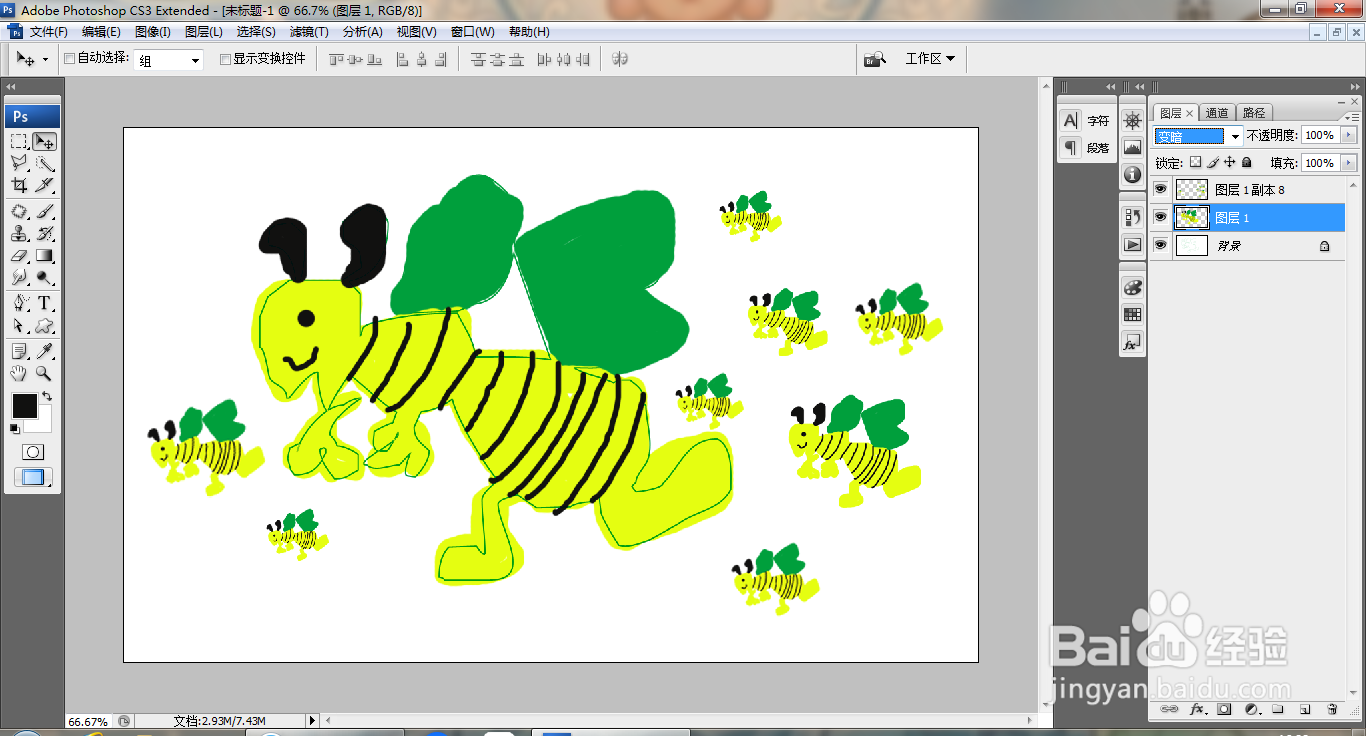
1、打开PS,新建空白背景,选择自由钢笔工具驻账答峰绘制路径,载入选区,编辑,描边,选择画笔工具,设置前景色,快速涂抹,多次使用画笔工具,继续涂抹,如图

PS用画笔绘制蜜蜂图案

2、按alt键复制图层副本,多次进行复制图层副本,如图

PS用画笔绘制蜜蜂图案

3、快速复制图层副本,多次进行复制,如图

PS用画笔绘制蜜蜂图案

4、选中图层,合并图层,设置图层混合模式为变暗,如图

PS用画笔绘制蜜蜂图案

5、双击图层,打开图层样式,勾选斜面和浮雕,如图

PS用画笔绘制蜜蜂图案

6、选择横排文字工具,输入字体,调整字号大小,如图

PS用画笔绘制蜜蜂图案

7、双击文字图层,勾选投影,如图

PS用画笔绘制蜜蜂图案

8、设置图层混合模式为叠加,如图

PS用画笔绘制蜜蜂图案

9、再次调整字体,如图

PS用画笔绘制蜜蜂图案
  • 如何用Photoshop制作彩色光盘
  • PS怎么做花纹雕刻效果?
  • 怎么通过PS的内容识别填充把海边人物P/删/去掉
  • ps 教程:[10]PS滤镜绘制立体篮球
  • 在AI2020中怎样给文字添加羽化效果
  • 热门搜索
    感恩母亲节手抄报 抗美援朝手抄报简单又漂亮 爱眼手抄报内容 大手牵小手手抄报 国庆节的手抄报怎么画 手抄报花边漂亮边框 高中英语手抄报 庆元旦迎新春手抄报 禁毒手抄报大全图片 数学手抄报资料