ppt怎么把图片变成三角形

 时间:2026-04-23 05:36:35

1、第一步:选中一张需要放到PPT中的图片,使用快捷键Ctrl+C键复制图片。

ppt怎么把图片变成三角形

2、第二步:打开一个需要放图片的PPT,使用快捷键Ctrl+V键,将复制的图片粘贴进来。
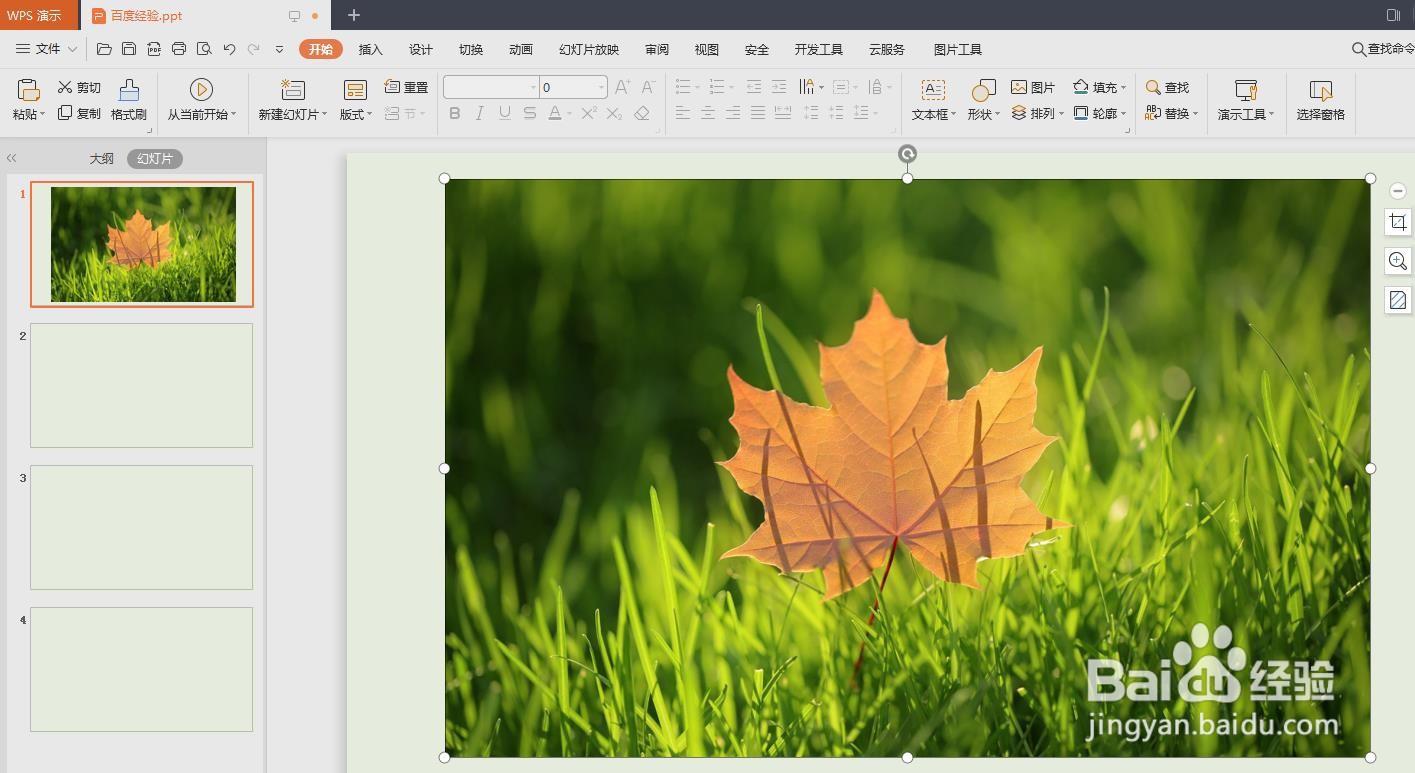
ppt怎么把图片变成三角形

3、第三步:选中图片,切换至“图片工具”菜单中,单击“裁剪”后面的下拉三角。
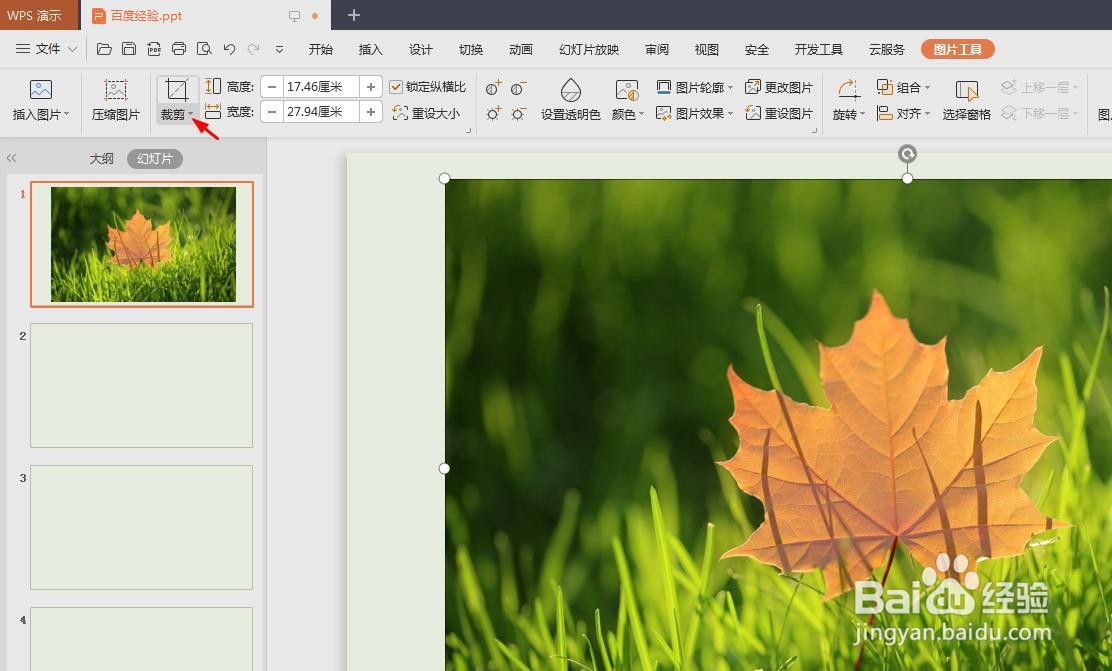
ppt怎么把图片变成三角形

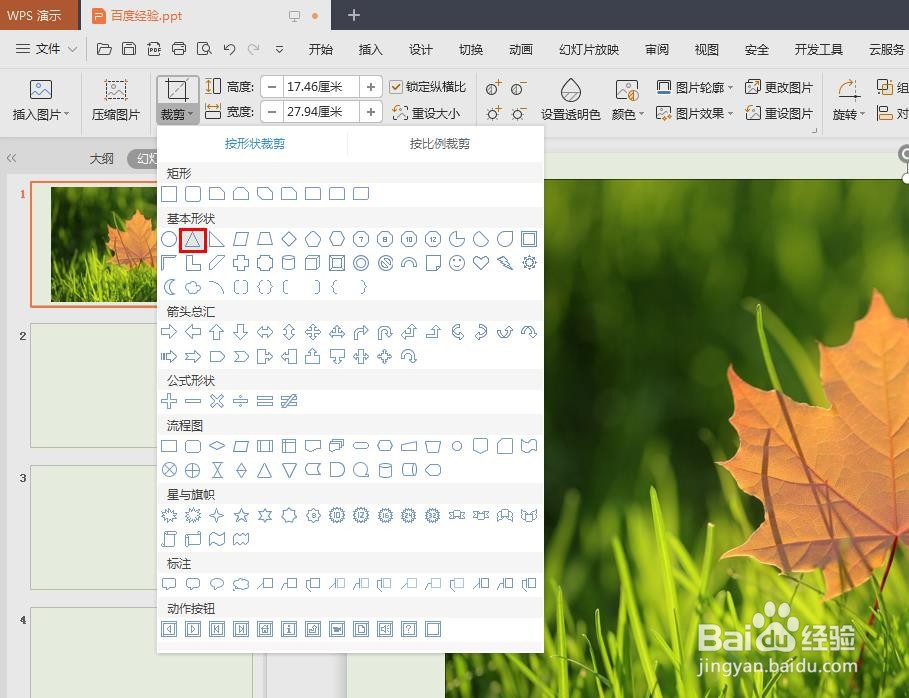
4、第四步:在“形状”下拉菜单中,选择三角形形状。

ppt怎么把图片变成三角形

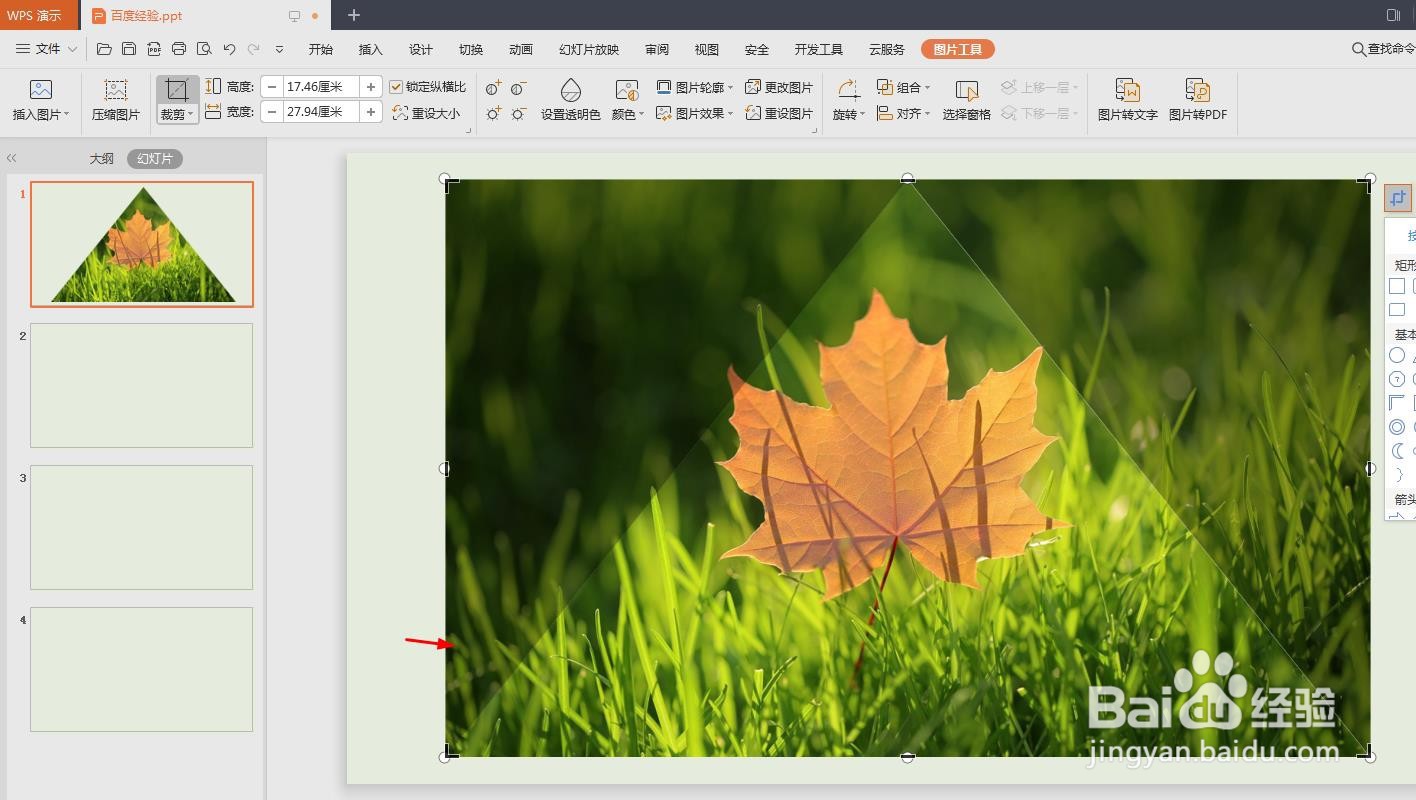
5、第五步:如下图所示,图片上出现一个三角形的裁剪框。

ppt怎么把图片变成三角形

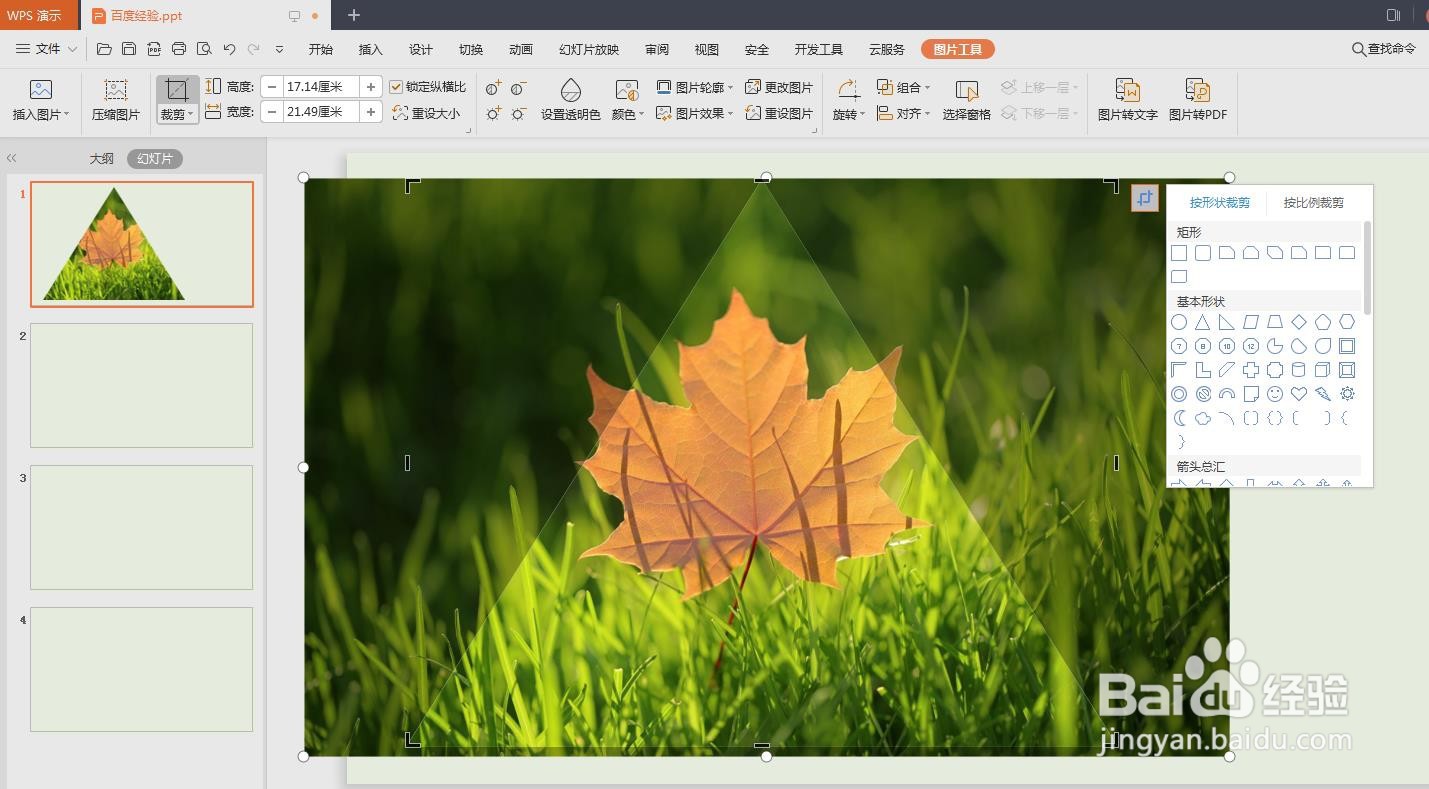
6、第六步:将光标放到三角形裁剪框的黑色角上,光标变成相同形状后拖动,将三角形裁剪框调整成合适的大小。
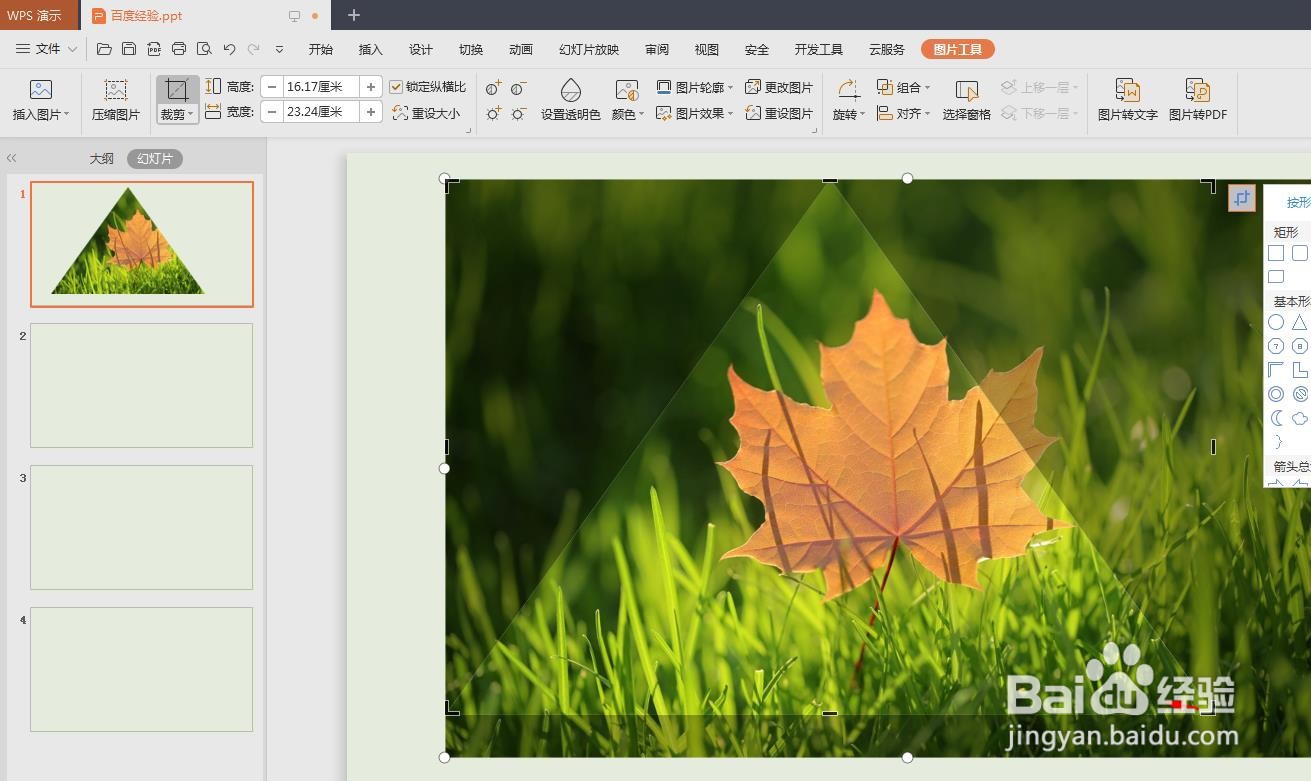
ppt怎么把图片变成三角形

ppt怎么把图片变成三角形

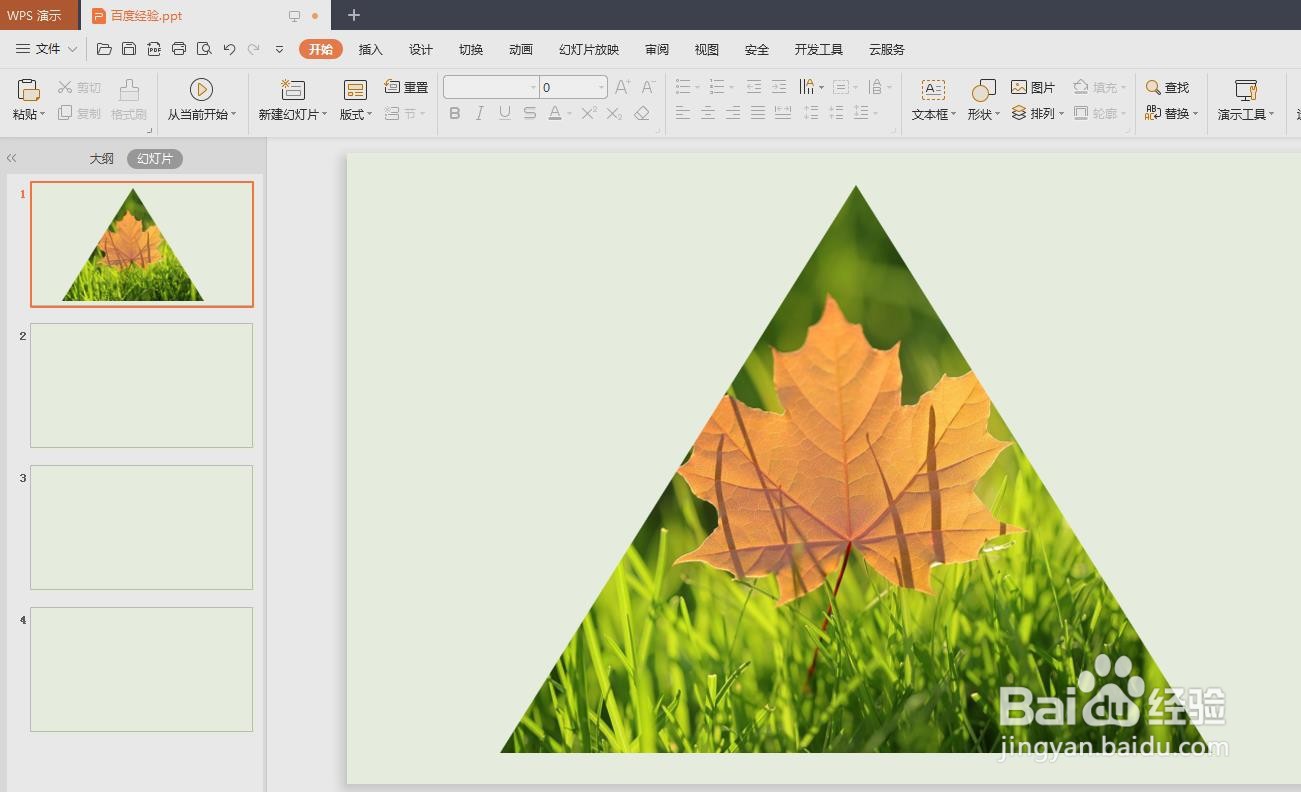
7、第七步:鼠标左键单击幻灯片中任意位置,退出图片编辑状态。

ppt怎么把图片变成三角形

  • ppt图片如何裁剪成想要的形状
  • 如何旋转PPT中的形状
  • PPT中怎样对图片进行拆分
  • PPT中怎样制作立体文字效果
  • ppt怎么剪除图形的一部分
  • 热门搜索
    交通手抄报内容 保护牙齿手抄报 数学手抄报五年级 中秋手抄报图片大全图片 新学期新气象的手抄报 祖国在我心中的手抄报 爱我中华手抄报内容 病毒手抄报图片 祖国建设新成就手抄报 关于名人的手抄报