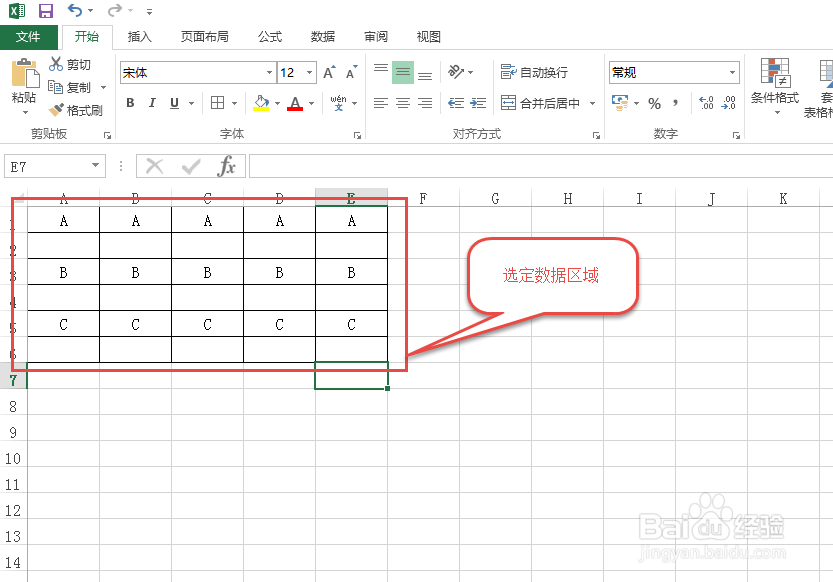
1、首先,选定数据区域
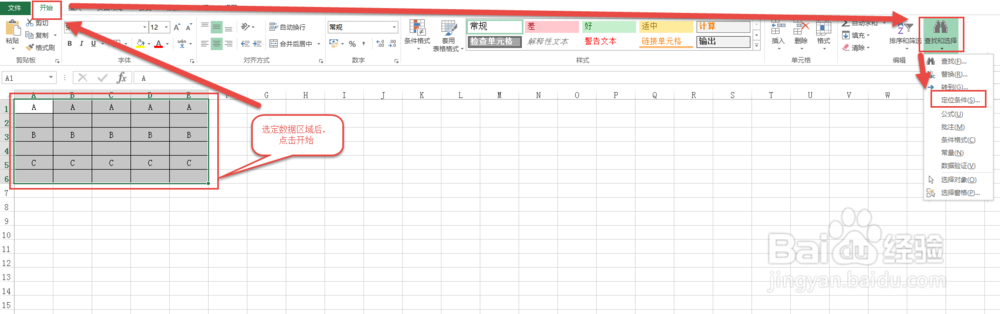
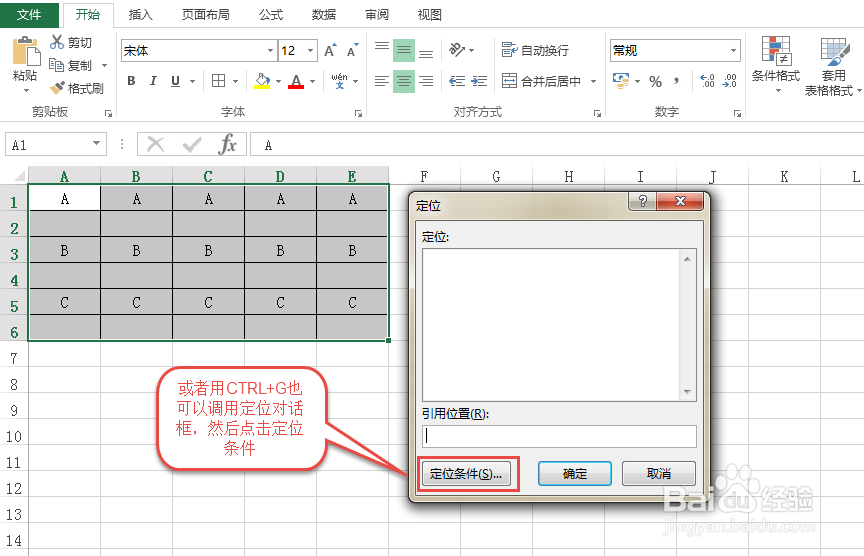
2、选定数据区域后,点击EXCEL功能区域的开始,然后点击查找和选择,再点击定位条件(或者用CTRL+G也可以调用定位对话框,然后点击定位条件)
3、点击定位条件后,打开定位条件对话框,然后选择空置,点击确定,选出空置单元格

4、在选定空单元格后,输入=,然后按键盘方向键向上箭头↑, 最后再按CTRL+回车键,这样第一行数据复制到第二行,第三行数据复制到第四行的功能就实现了!


时间:2026-04-28 20:11:54
1、首先,选定数据区域
2、选定数据区域后,点击EXCEL功能区域的开始,然后点击查找和选择,再点击定位条件(或者用CTRL+G也可以调用定位对话框,然后点击定位条件)
3、点击定位条件后,打开定位条件对话框,然后选择空置,点击确定,选出空置单元格
4、在选定空单元格后,输入=,然后按键盘方向键向上箭头↑, 最后再按CTRL+回车键,这样第一行数据复制到第二行,第三行数据复制到第四行的功能就实现了!
