1、首先,我们打开如图所示的数据表格,在此,我们需要对相同且相邻的多个单元格进行合并操作。

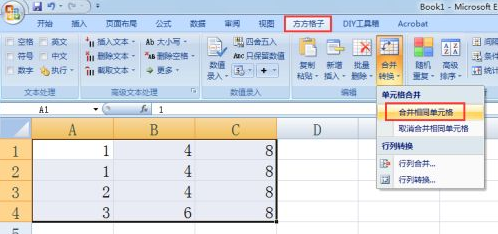
2、对此,我们只需要选中相应的数据区域之后,点击合并转换列表中的合并相同单元格即可。

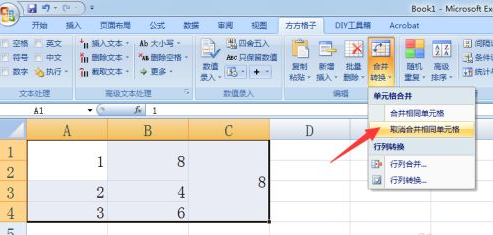
3、同时,对应已合并的单元格区域,我们也可以从集列表中选择取消合并单元格选项恢复初始状态。

4、除了以上方法之外,我们还可以根据整行或者按照整列来实现数据的合并操作。
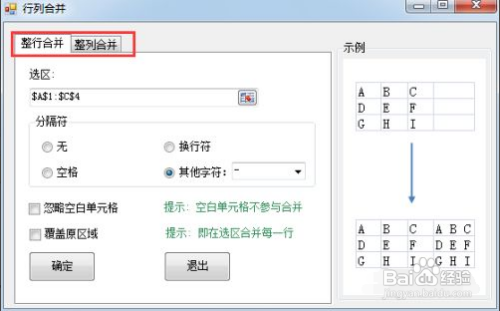
5、如图所示,从打开的行列合并界面中,我们选择相应的数据区域以及输出数据的区域之后,点击确定按钮即可。


时间:2026-04-22 02:54:25
1、首先,我们打开如图所示的数据表格,在此,我们需要对相同且相邻的多个单元格进行合并操作。
2、对此,我们只需要选中相应的数据区域之后,点击合并转换列表中的合并相同单元格即可。
3、同时,对应已合并的单元格区域,我们也可以从集列表中选择取消合并单元格选项恢复初始状态。
4、除了以上方法之外,我们还可以根据整行或者按照整列来实现数据的合并操作。
5、如图所示,从打开的行列合并界面中,我们选择相应的数据区域以及输出数据的区域之后,点击确定按钮即可。
