cad如何将块按照线条排列

 时间:2026-02-12 23:52:21

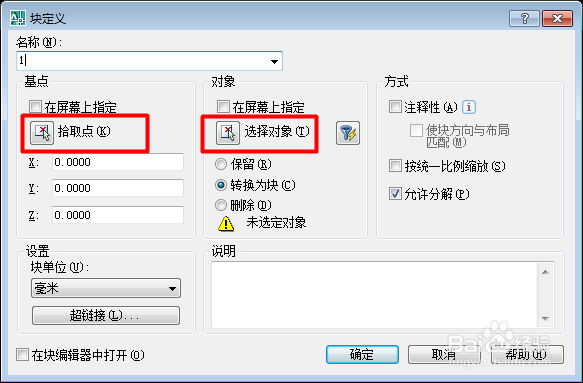
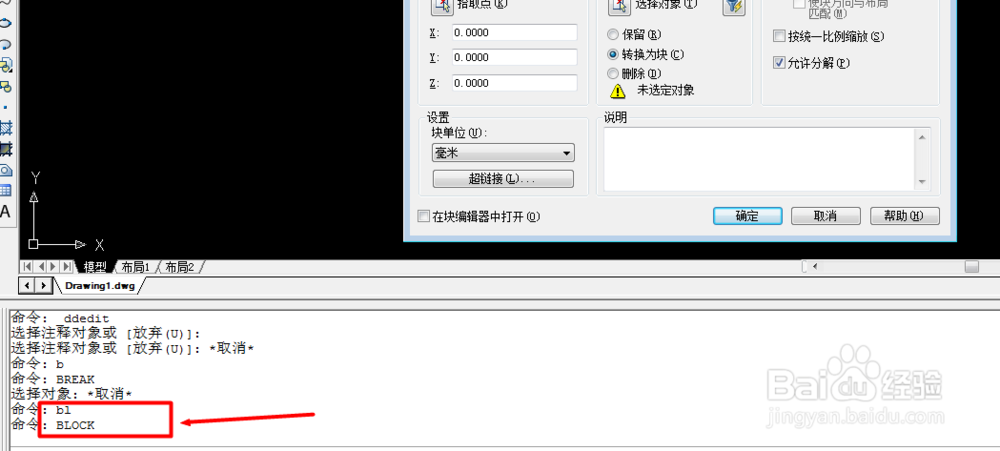
1、在CAD里新建一个块,使用【B/BL】;
cad如何将块按照线条排列

2、设置大小,名称“1/A”这里为“1”,以及捕捉点居中;

cad如何将块按照线条排列

cad如何将块按照线条排列

3、找到路径,即块要排列分布的路径线条;

cad如何将块按照线条排列

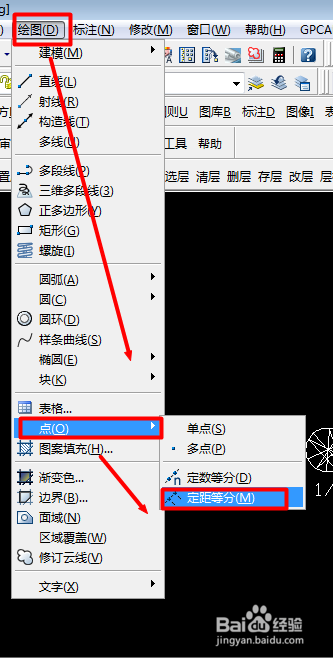
1、在CAD绘图菜单栏里找到点;

cad如何将块按照线条排列

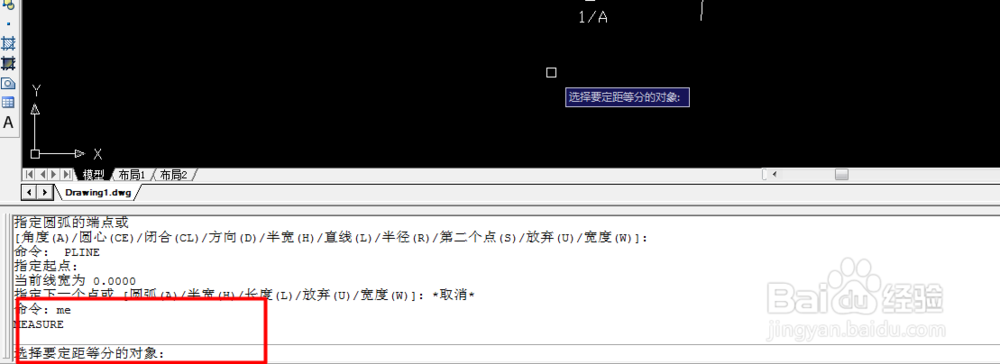
2、点击按等距排列,或者输入【me】;

cad如何将块按照线条排列

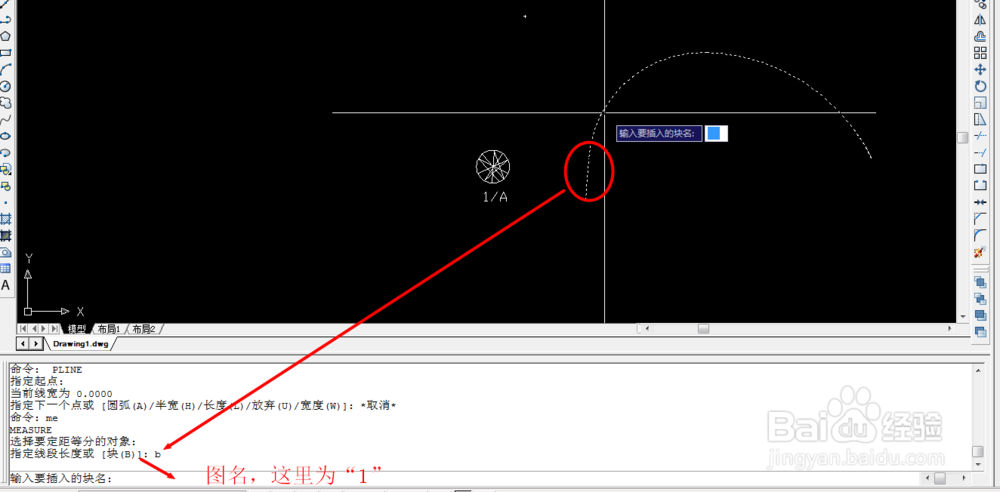
3、点击路径线条,输入字母B,输入块的名称,这里为“1”;

cad如何将块按照线条排列

4、设置是否对齐块和对象(按照自己的需求);

cad如何将块按照线条排列

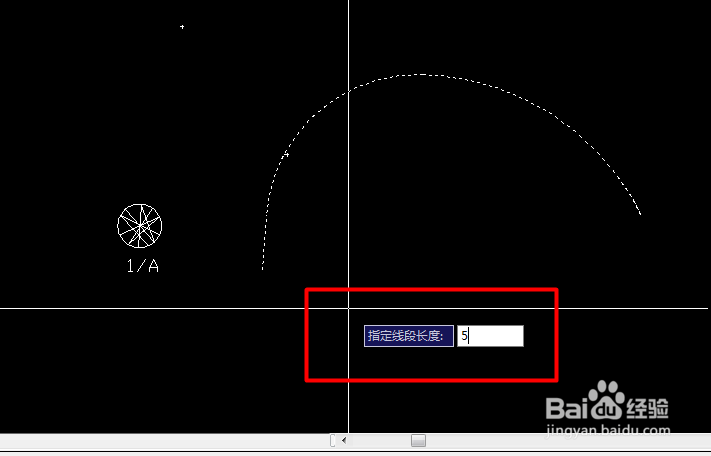
5、输入自己需要等分的距离数值,如5米,然后摁回车键即可;

cad如何将块按照线条排列

6、结果如下:

cad如何将块按照线条排列

1、步骤跟定距类似,先选择定数等分,快捷键【div】;

cad如何将块按照线条排列

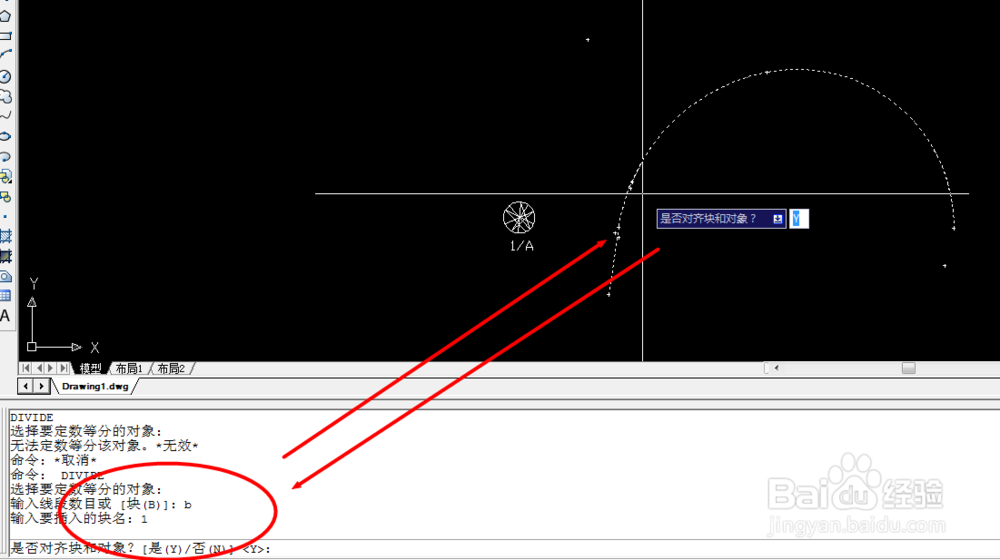
2、点击路径线条,输入字母B,输入块的名称,设置是否对齐块和对象(按照自己的需求);
cad如何将块按照线条排列

3、输入自己需要等分的数值,如5个,然后摁回车键即可;

cad如何将块按照线条排列

cad如何将块按照线条排列

  • cad怎样打开设置好的模板文件
  • CAD制图中循环命令与辅助命令怎么操作?
  • CAD如何开启和关闭格栅图标
  • CAD如何转换成图片
  • plant3D中如何使用自己建好的等级库
  • 热门搜索
    传染病手抄报内容 科学手抄报的资料 初中法制手抄报 冬天手抄报 放飞梦想手抄报资料 城南旧事手抄报图片 安全手抄报花边 青春期手抄报内容 最简单的手抄报 一年级手抄报内容