1、打开云背景图片,Ctrl+O打开,再单击通道面板。
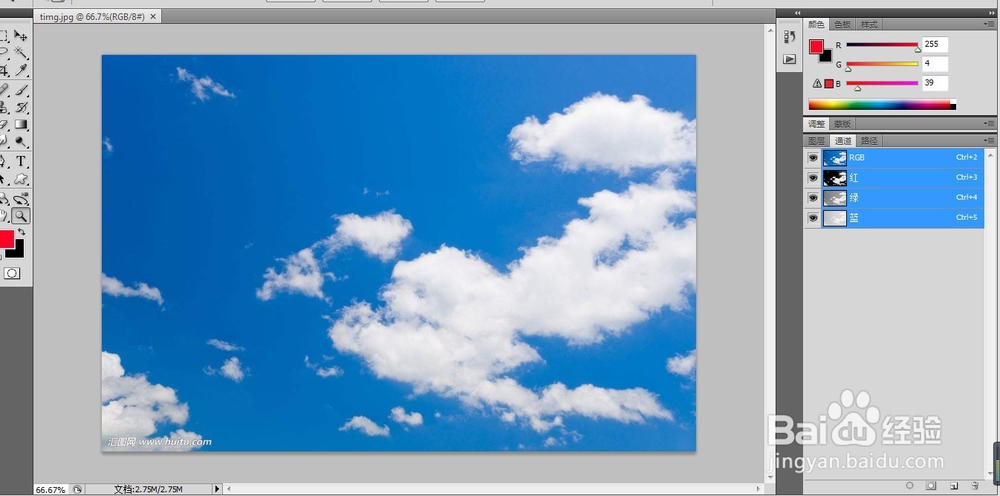
2、可以看到红通道最为明显,单击右键,选择复制通道,确定后便复制一红通道副本。

3、选择红通道副本,按Ctrl+L色阶调整红通道,使其黑白更加分明。

4、按Ctrl键将红通道副本载入选区,回到图层面板。

5、按Ctrl+J复制选区,得到图层1,将背景隐藏可以看到云的抠出效果。

6、打开另一副背景图片,Ctrl+O打开,将图层名改变图层2,并将其置于图层1下方。

7、选择图层1,将其图层的混合模式改变滤色。云的效果更加明显,如图。

时间:2026-04-25 03:07:57
1、打开云背景图片,Ctrl+O打开,再单击通道面板。
2、可以看到红通道最为明显,单击右键,选择复制通道,确定后便复制一红通道副本。
3、选择红通道副本,按Ctrl+L色阶调整红通道,使其黑白更加分明。
4、按Ctrl键将红通道副本载入选区,回到图层面板。
5、按Ctrl+J复制选区,得到图层1,将背景隐藏可以看到云的抠出效果。
6、打开另一副背景图片,Ctrl+O打开,将图层名改变图层2,并将其置于图层1下方。
7、选择图层1,将其图层的混合模式改变滤色。云的效果更加明显,如图。
