如何编辑Excel表格的单元格方框线条

 时间:2026-04-22 06:13:53

1、选中要进行编辑的单元格,右击鼠标,将弹出下拉菜单,在下拉菜单中,有一个“设置单元格格式”的选项。

如何编辑Excel表格的单元格方框线条

2、点击“设置单元格格式”,进入“设置单元格格式”对话框之中。请选择“边框”选项。

如何编辑Excel表格的单元格方框线条

3、首先可以对线条的样式进行设置,在线条样式的选择框中,有多种样式可供选择,请选择其中一种即可。

如何编辑Excel表格的单元格方框线条

4、进一步,可以设置线条的颜色。点击颜色选项的下拉三角,就会弹出颜色选择器,其中有多种颜色可供选择。

如何编辑Excel表格的单元格方框线条

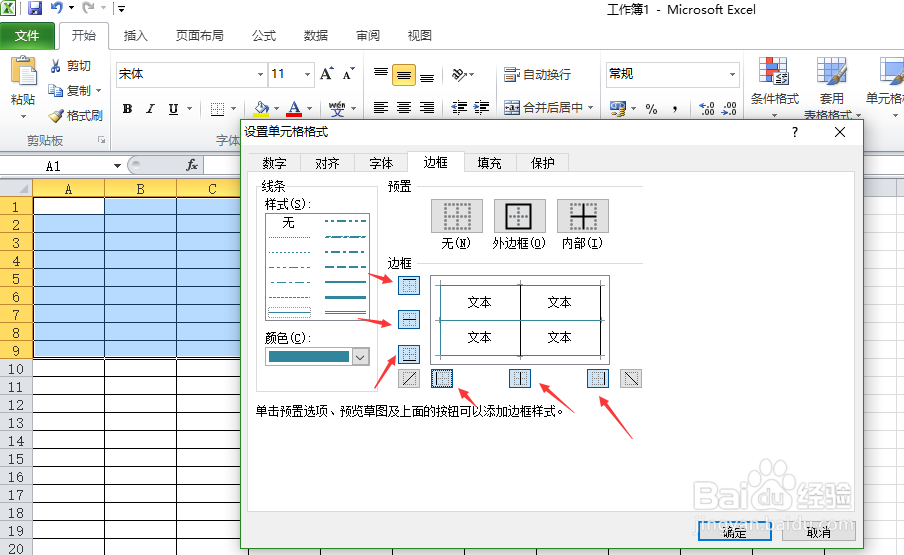
5、线条的样式和颜色设置完成后,请点击右侧的边框,以使设置生效(有六种边框,可根据实际需要进行选择)。
如何编辑Excel表格的单元格方框线条

6、然后点击确定。再回到Excel的主页面,可以看到刚才选中的那些单元格的线条的样式和颜色都已经改变。

如何编辑Excel表格的单元格方框线条

  • execl表怎么设置无边框
  • 动态计算员工年龄
  • excel该如何实现快速删除区域内的所有空格
  • 怎么快速提取表格里单一参数?
  • excel如何设置斜线字体下标
  • 热门搜索
    遨游汉字王国的手抄报的图片 数学手抄报 二年级数学手抄报 端午节手抄报内容 我爱你汉字手抄报 消防手抄报简单又漂亮 交通安全手抄报图片 节约用水手抄报简单画 植树节手抄报内容大全 防疫情手抄报