1、直接在菜单栏的【文件】里【另存为】

2、有常用的.jpg和.png格式

3、导出时可以选择导出【所有幻灯片】和导出【仅当前幻灯片】

4、选择的幻灯片都被作为单独的图片保存在文件夹里

1、打开iSlide的【安全导出】—【另存为全图PPT】
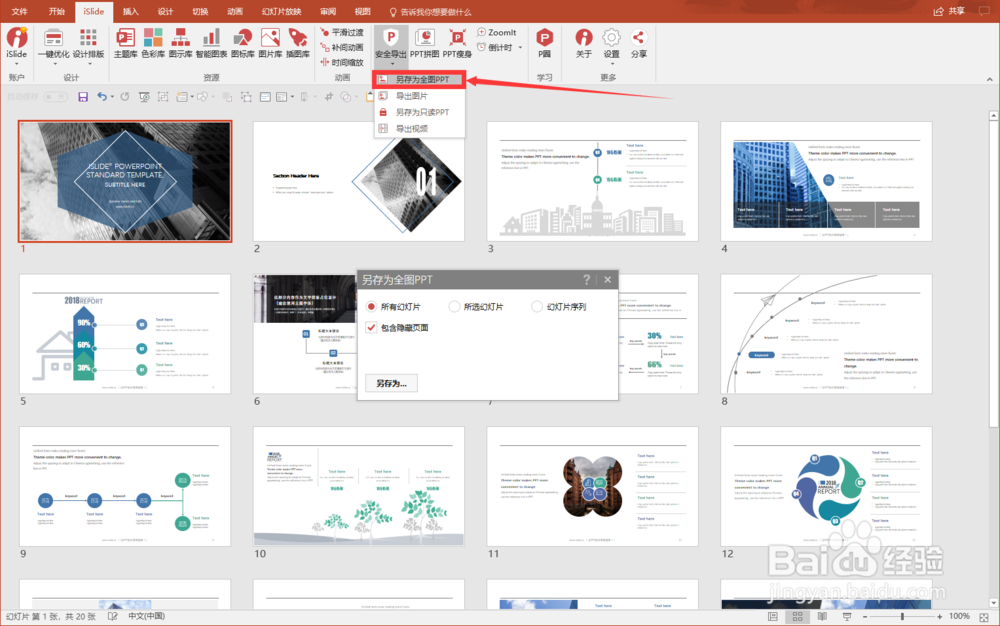
2、导出的文件是演示文稿格式,每张PPT为图片不可再编辑
1、打开iSlide的【PPT拼图】功能即可导出长图
可在图末添加自定义水印、选择保留封面封底。
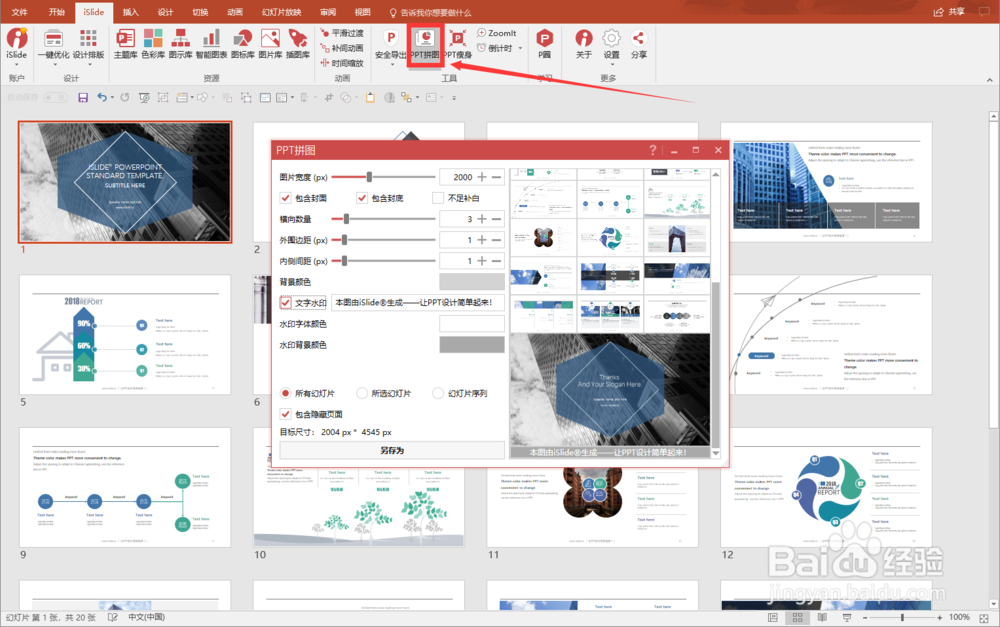
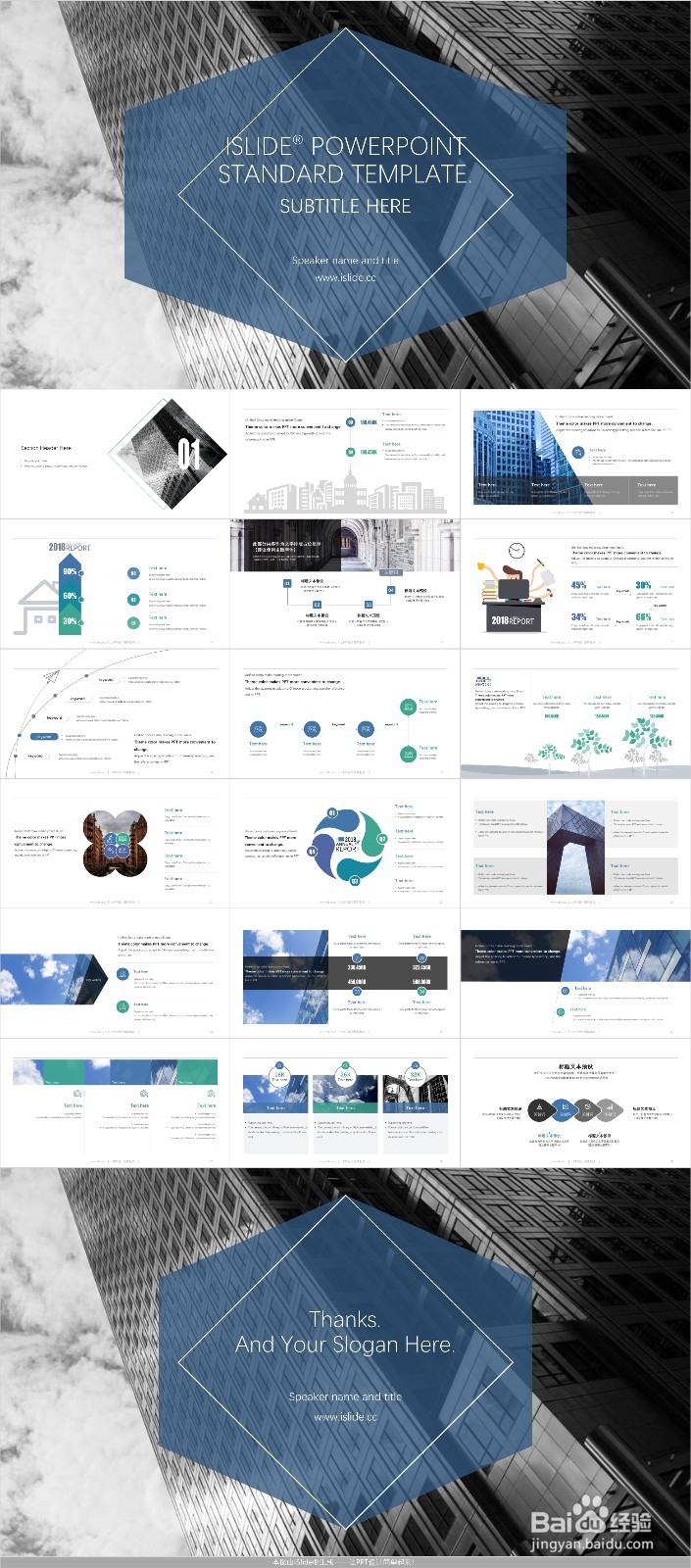
2、以下为选择【包含封面】【包含封底】【文字水印】的导出结果。
PS:更多的选项说明及使用方法,请参考官网【PPT拼图】教程
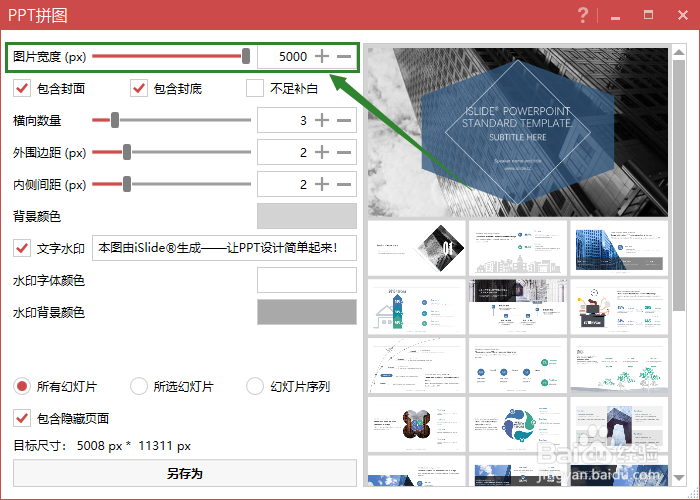
3、如果导出拼图清晰度不够高,可调节【图片宽度】到最大值增加清晰度